


首页工作台
更新时间:2024-05-22
1. 凌云首页升级为工作台
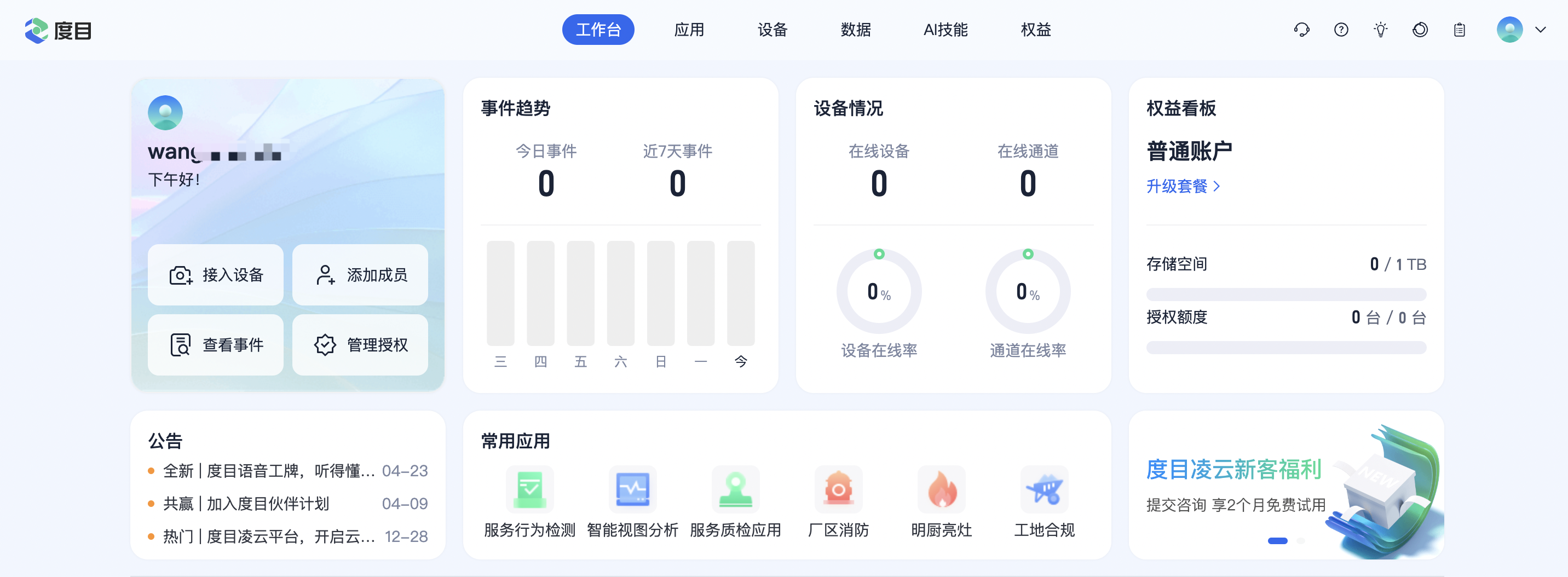
凌云首页升级为工作台,提供初始化引导让用户快速上手度目凌云平台,提供功能丰富、高度提炼的小组件,并开放自定义配置能力。
- 固定小组件:展示基于管控中枢提炼的基础公共组件;
- 自定义小组件:基于应用或管控中枢提供的功能组件。
2. 功能说明
2.1 用户引导
2.1.1 初始引导
首次进入凌云平台时,最上方展示快捷引导,可点击右上角关闭,快捷引导功能则缩略入导航栏的提示框中,再次点击导航栏提示框,重新出现快捷引导。

2.1.2 帮助

 点击「售前合作咨询」进⼊合作咨询页面;
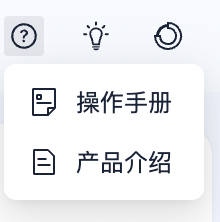 hover 帮助时展开菜单,点击「操作⼿册」新开⻚⾯打开操作⼿册,点击「产品介绍」新开⻚⾯打开产品介绍;
 点击「快捷引导」在本⻚头部显示快捷引导的步骤条;
 点击「任务进度」右侧抽屉展开当前任务进度列表;
 点击「任务中心」新开⻚⾯打开任务中心。
2.2 固定小组件
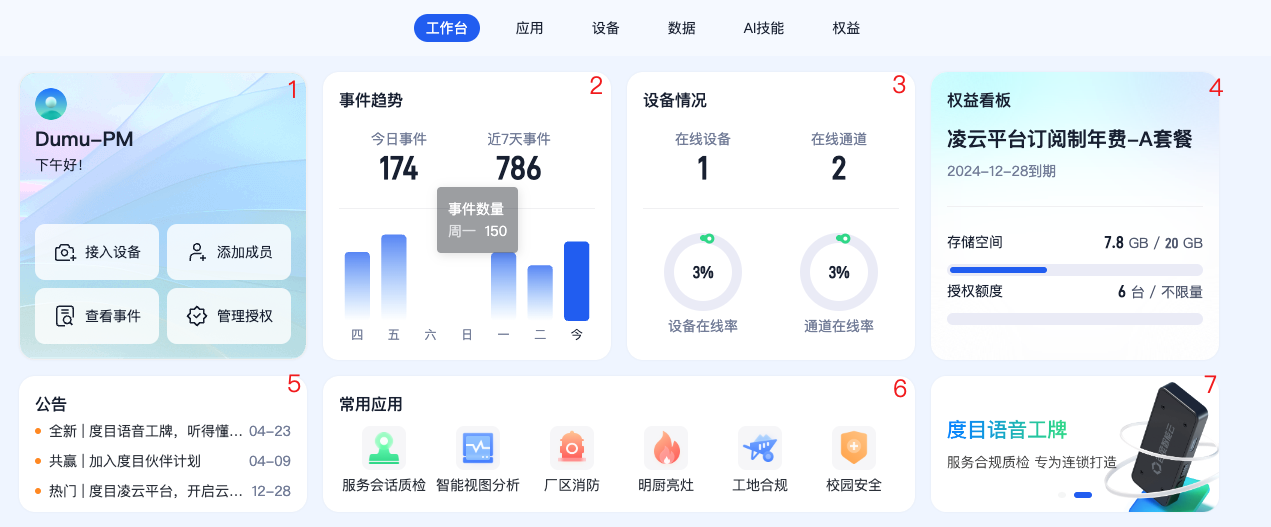
固定小组件展示基于管控中枢提炼的基础公共组件。
-
用户看板:提供常用功能快捷入口;
- 点击「接入设备」跳转到设备【视频分析盒】页,支持查看账号接入的设备列表;
- 点击「添加成员」跳转到⼈员库【成员】页,支持查看人员信息;
- 点击「查看事件」跳转到【数据】-【事件记录】页,支持查看上报的事件记录列表;
- 点击「管理授权」跳转到【AI 技能】-【授权】,支持查看账号的授权额度和明细。
-
事件看板:日、周的事件实时统计;
- 点击「今⽇」跳转⾄事件记录并筛选出今⽇的事件,事件数量为进⼊事件记录发的事件;
- 点击「近 7 天」跳转⾄事件记录并筛选出近 7 天的事件,事件数量为进⼊事件记录发⽣的事件;
- 点击「柱状数据」则跳转⾄事件记录并筛选出选中天的数据;
-
设备看板:显示在线设备和在线通道数量,下⽅显示设备在线率和通道在线率;
- 点击「在线设备」跳转⾄设备并筛选出在线的设备,若视频分析盒和相机都存在则优先跳转⾄分析盒;
- 点击「在线通道」则跳转⾄分析盒⼦,并显示在线通道的设备盒⼦;
- 点击「设备在线率」跳转⾄设备,若存在视频分析盒和相机则优先跳转⾄分析盒⼦,跳转过去显示全部设备;
- 点击「通道在线率」跳转⾄视频分析盒,并展开第⼀个视频分析盒的通道。
- 权益看板:用户套餐与权益用量,点击「管理续费」跳转⾄权益;
- 公告:公告显示度⽬最新的资讯,点击咨询标题跳转至资讯页面;
- 我的应用:用户常用应用快捷入口,点击「应用」卡片跳转至对应应用;
- 宣传 banner:度目宣传 banner,可查阅感兴趣的度目产品咨讯。
2.3 自定义小组件
2.3.1 添加自定义小组件
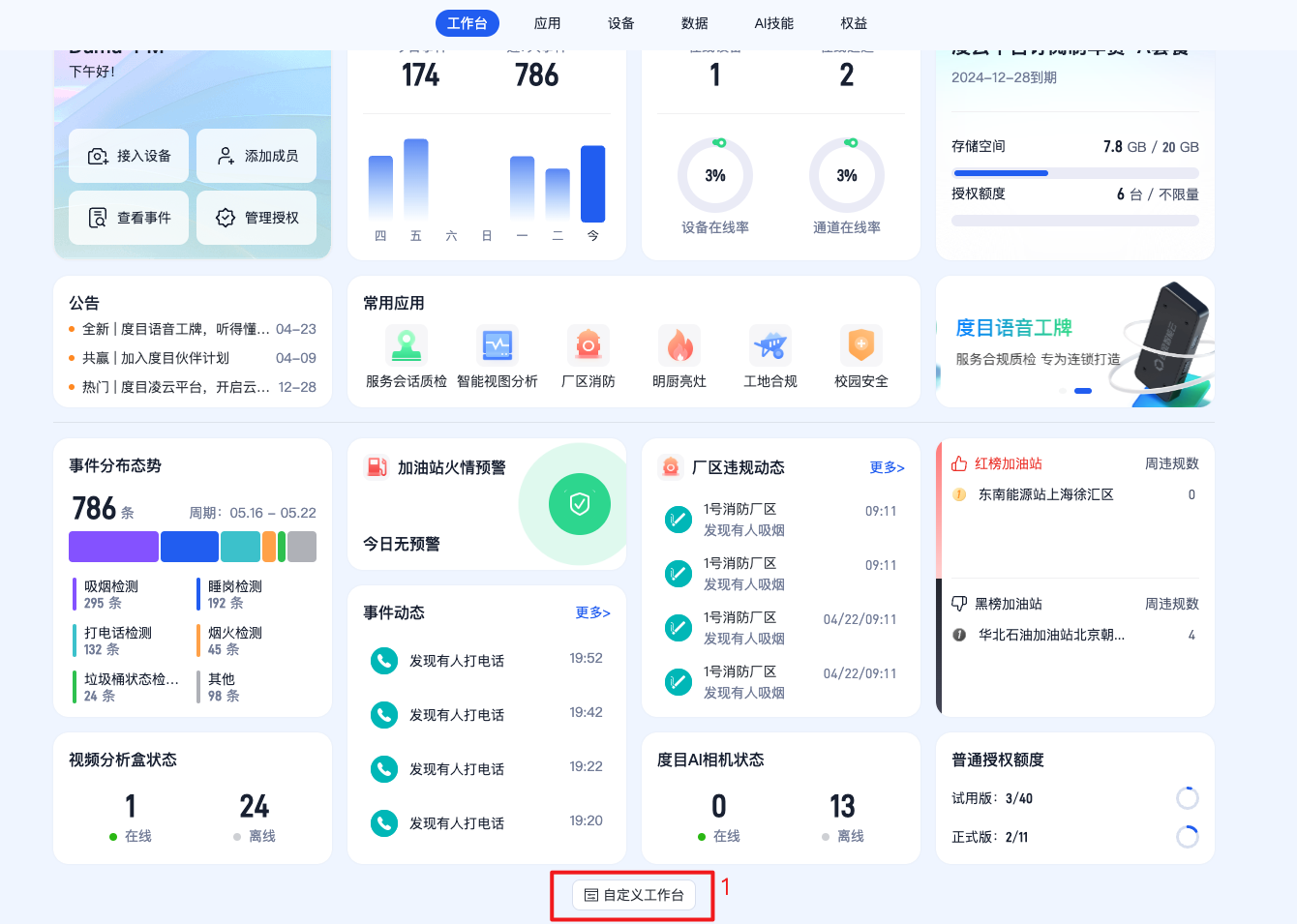
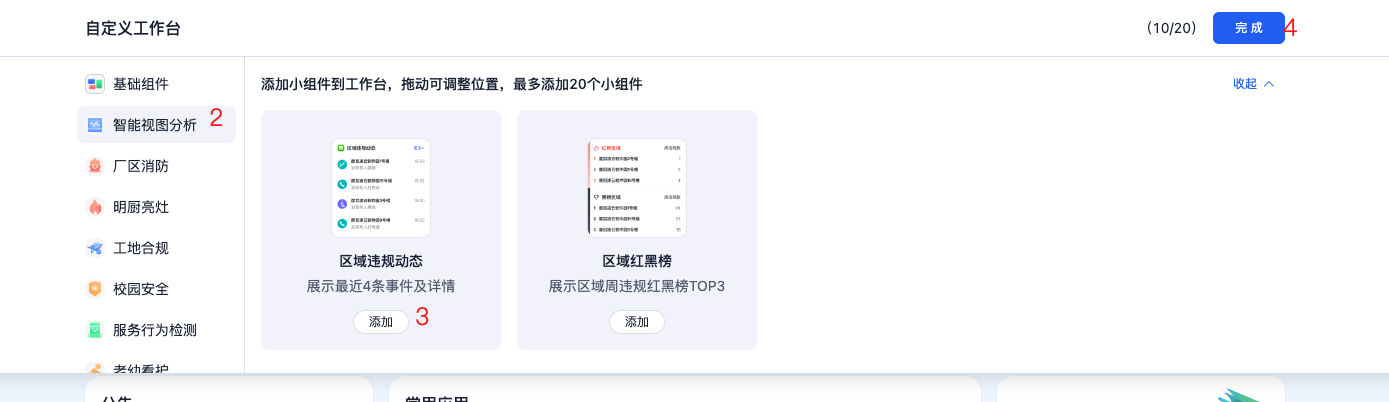
【操作步骤】
- 工作台页点击「自定义工作台」进入编辑模式;
- 在组件区中可切换对应的功能板块;
- 选择组件点击「添加」;
- 添加组件后点击「完成」。
2.3.2 移动自定义小组件
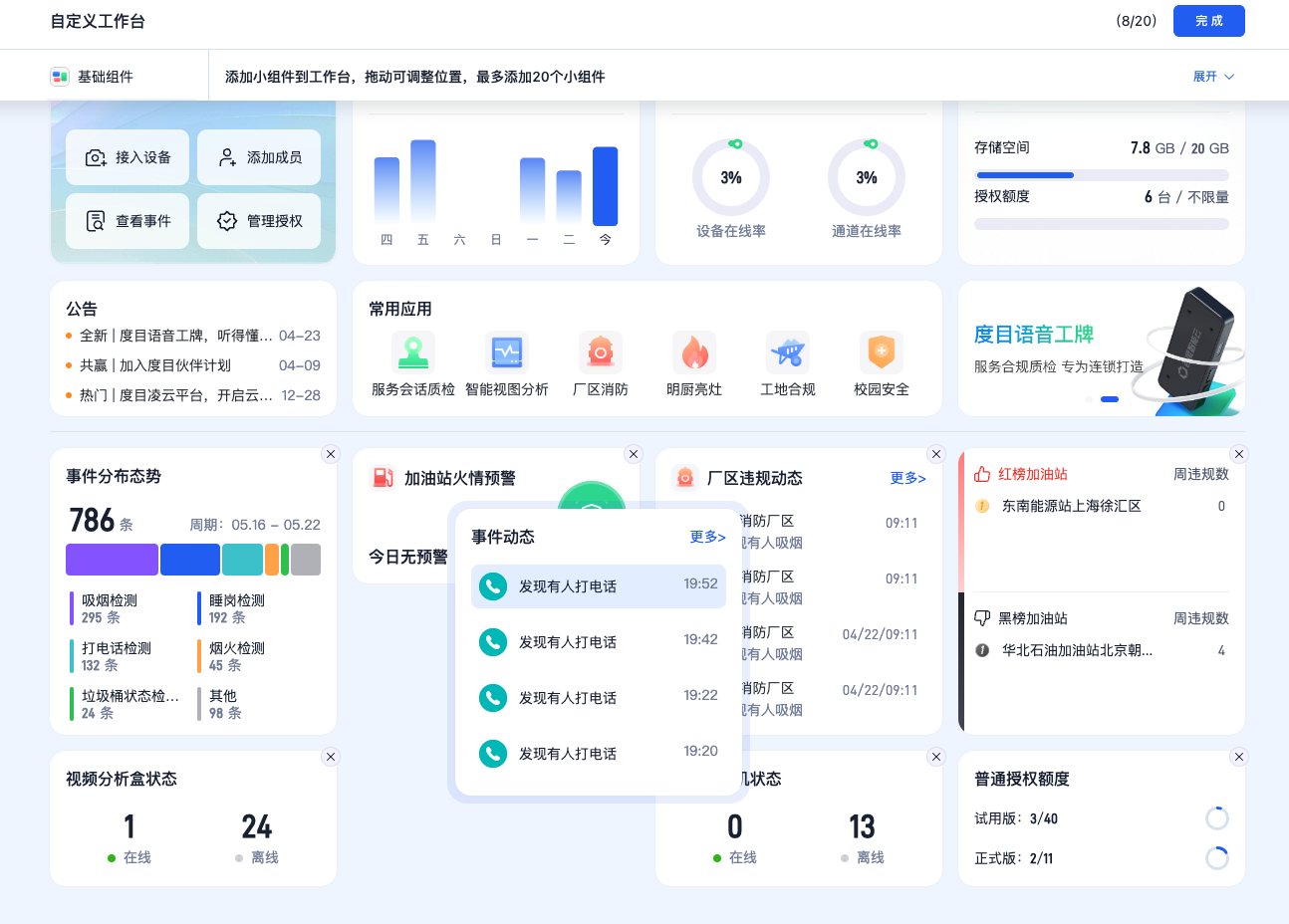
【操作步骤】
- 工作台页点击「自定义工作台」进入编辑模式;
- 长按组件拖动调整;
- 移动组件后点击「完成」。
2.3.3 删除自定义小组件
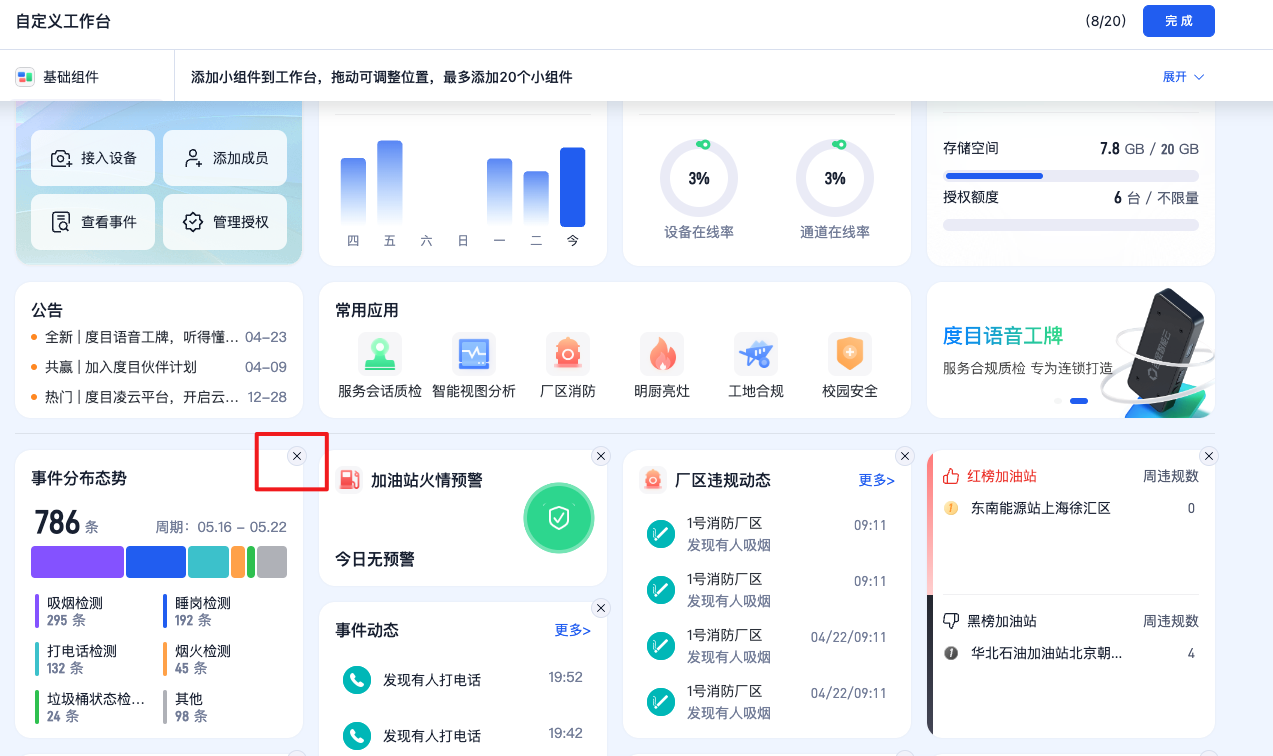
【操作步骤】
- 工作台页点击「自定义工作台」进入编辑模式;
- 点击组件右上角「叉号」;
- 删除组件后点击「完成」。