接入度目凌云平台
1.产品简介
度目智能视频分析盒是以AI视频分析为核心的端边云软硬一体化方案,通过对监控视频图像的智能分析,动态识别违规现象,远程监管异常状况,实时预警风险问题。
Al软硬一体方案帮助企业用最低成本实现智慧化管控,逐步从“人工处理〞走向“智能监管〞,助力科技兴安,赋能泛安防产业高质量发展。
2.准备工作
2.1.确认您的产品
请您在开始使用度目智能视频分析盒之前,仔细核对所购买产品的型号,检查产品组件是否齐全,了解您所购买产品的硬件特性、默认配置和您所享有的权益。
2.2.了解出厂默认配置
度目智能视频分析盒出厂默认使用WAN接口作为管理口。出厂默认配置如下。
| 参数名称 | 参数值 |
|---|---|
| IP地址 | WAN:192.168.1.188 LAN: 192.168.2.188 |
| 子网掩码 | 255.255.255.0 |
| 用户名 | admin |
| 密码 | admin |
2.3.准备管理计算机
为了可以连接度目智能视频分析盒,并对其进行配置和管理,您需要有一台管理计算机,该计算机需要满足下列要求:
- Windows/macOS
- 具有以太网卡;
您的管理计算机与度目智能视频分析盒需要处于同一网段(即192.168.1.X)。为了达到这一要求,请按如下的描述配置您的计算机。
2.3.1. Windows系统
步骤1.点击“开始”→“控制面板”→“网络和 Internet”→“网络和共享中心”→“更改适配器设置”→“网络连接”→“以太网”,鼠标右键“以太网”
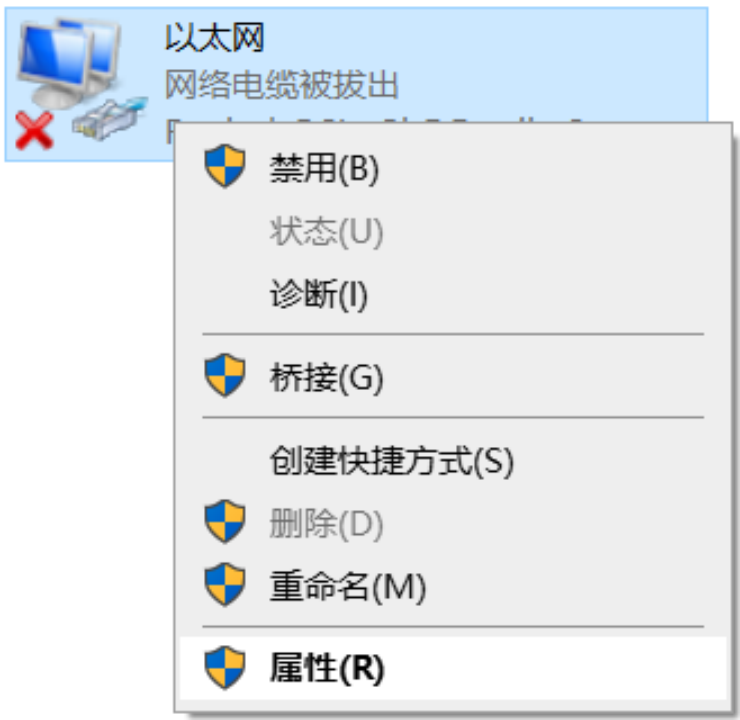
步骤2.鼠标左键点击“属性”,打开“以太网 属性”对话框
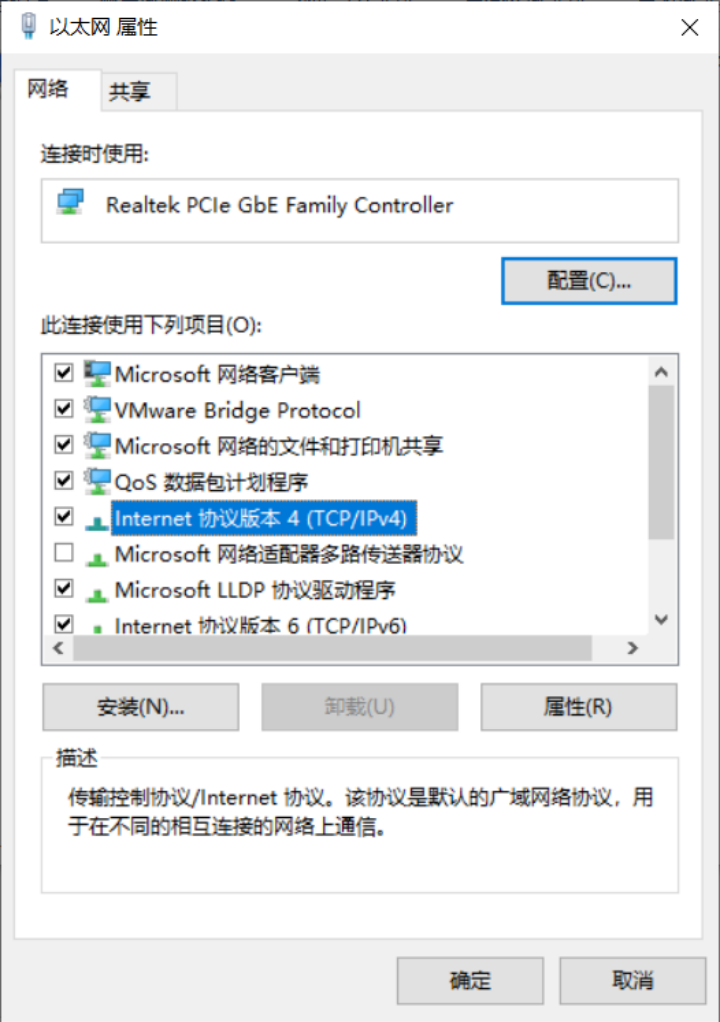
步骤3.选择“Internet协议版本4(TCP/IPv4)”,点击“属性”,打开“Internet协议版本4(TCP/IPv4)属性”对话框
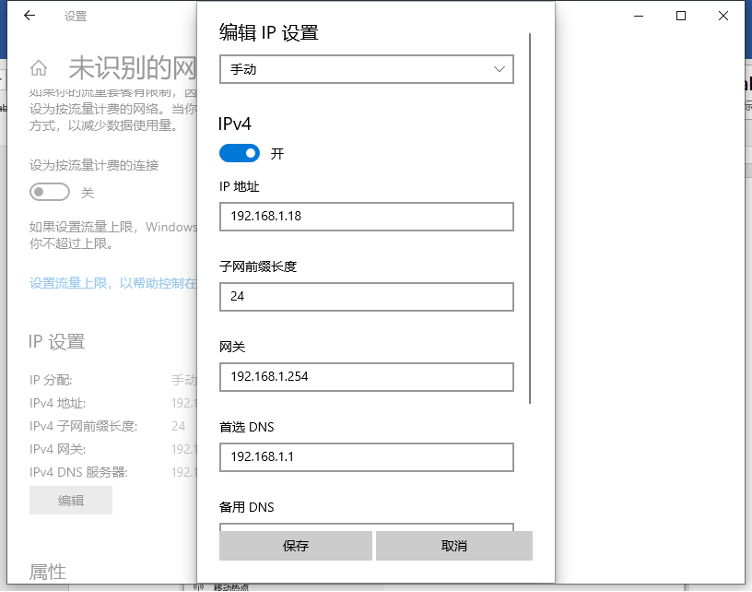
步骤4.将IP地址和子网掩码修改成与度目智能视频分析盒同网段的IP地址,点击“确定”,保存配置。
2.3.2. macOS系统
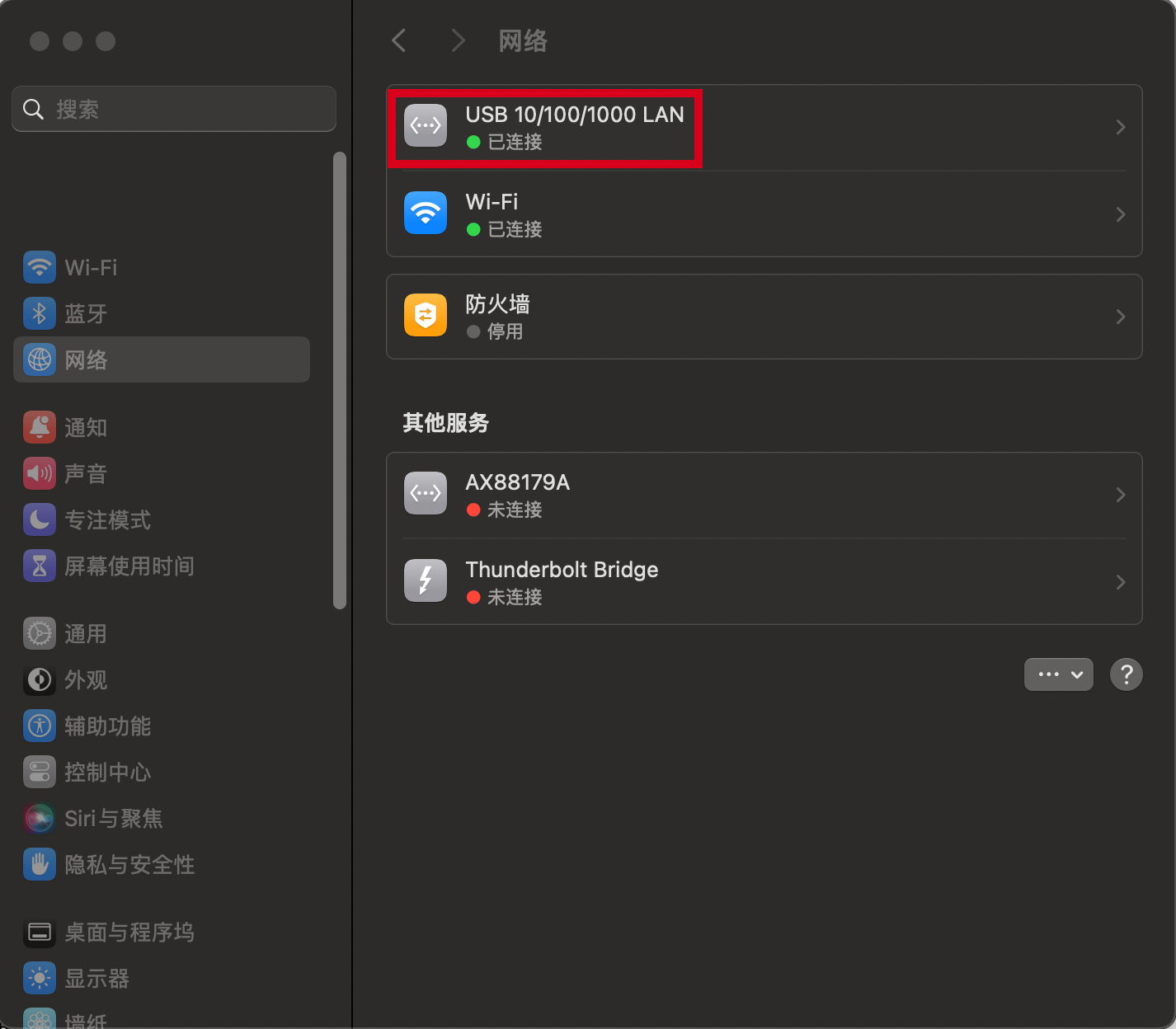
步骤1.点击左上角苹果图标→“系统设置”→“网络”,打开usb连接进行手动配置
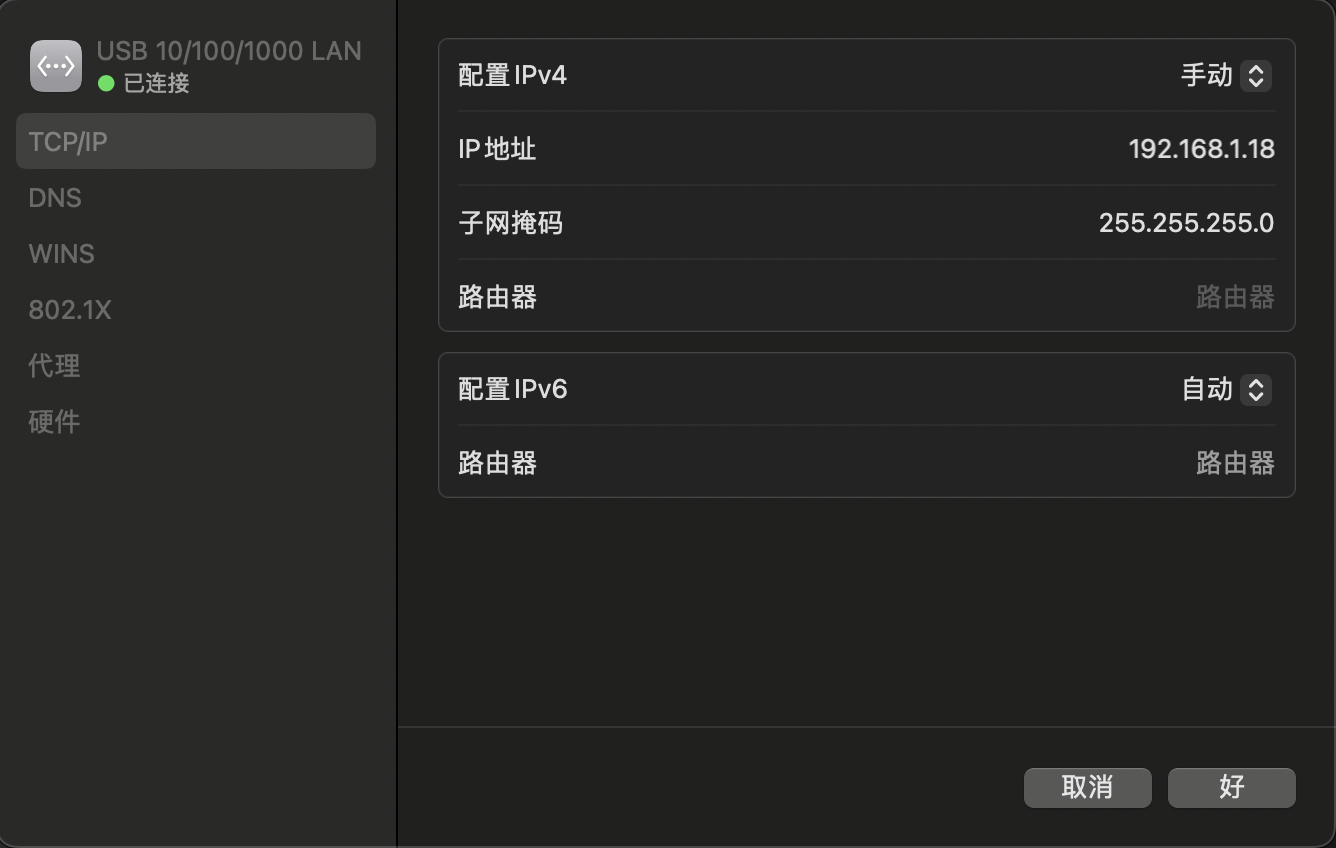
步骤2.在IP地址输入 192.168.1.18 (同一网段内),在子网掩码输入 255.255.255.0 (以设备子网掩码为准),配置完成后的页面如下图
步骤3.在任意浏览器中输入192.168.1.188 (设备默认IP地址为192.168.1.188,具体情况以设备IP地址为准),即可访问web端。默认用户名:admin默认密码admin(以设备密码为准)
2.4.物料准备与安装
1.物料说明:前端 IPC、盒子、电脑、交换机、网线
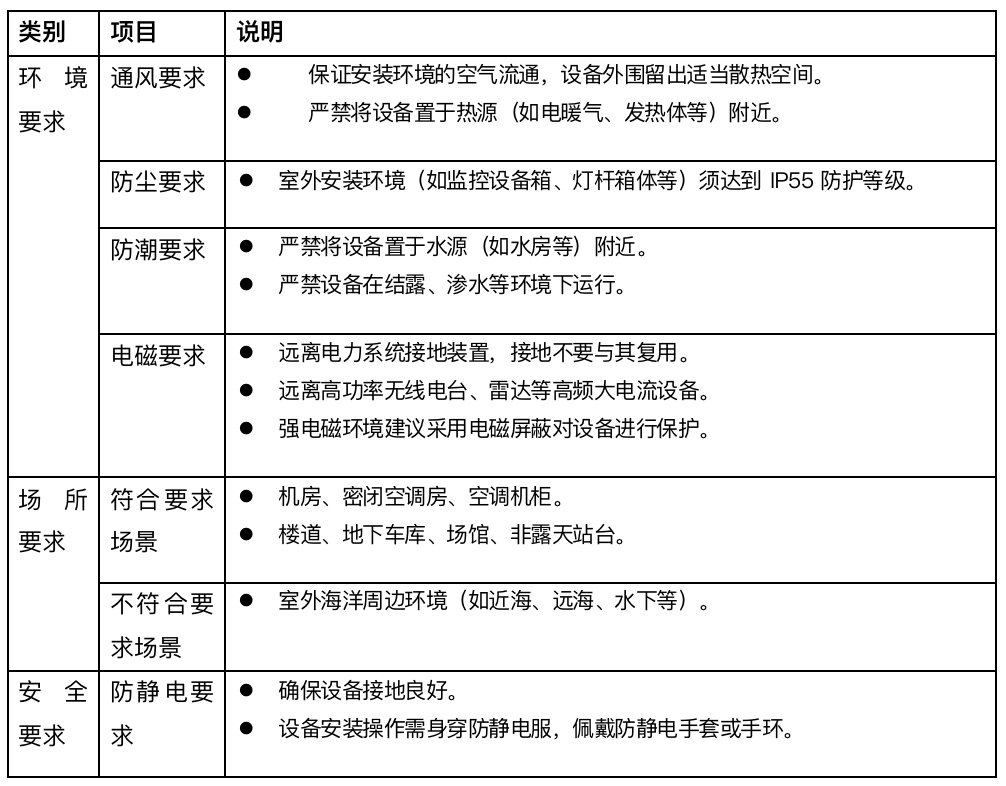
2.安装要求说明
3.安装连接说明
方式1.将前端 IPC、盒子、电脑,接⼊交换机。硬件连接图例如下
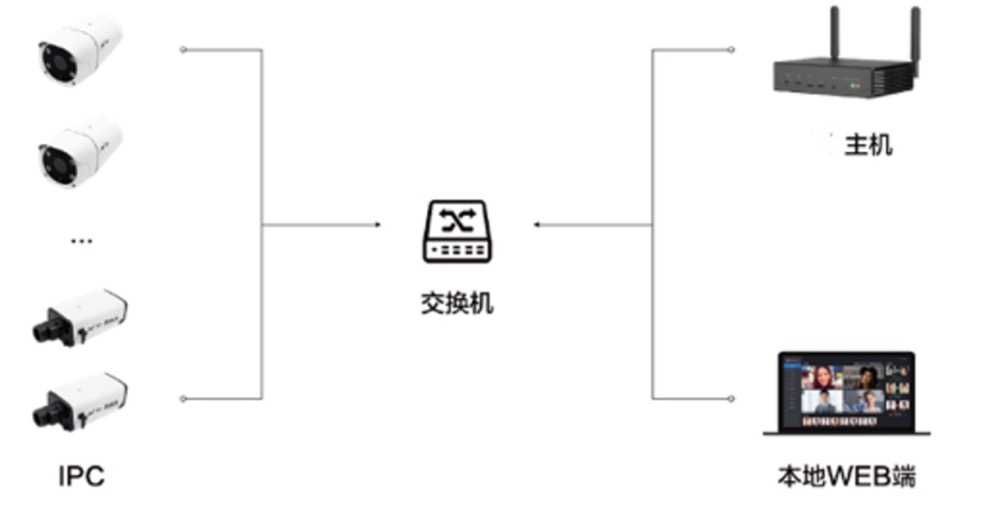
若使用此方式连接,须准备以下物料: 前端IPC,视频分析盒,交换机x1,标配电源x1,网线x1,电脑x1(Windows/macOS)
方式2.将前端 IPC、盒子、电脑,接入同一局域网。连接图例如下
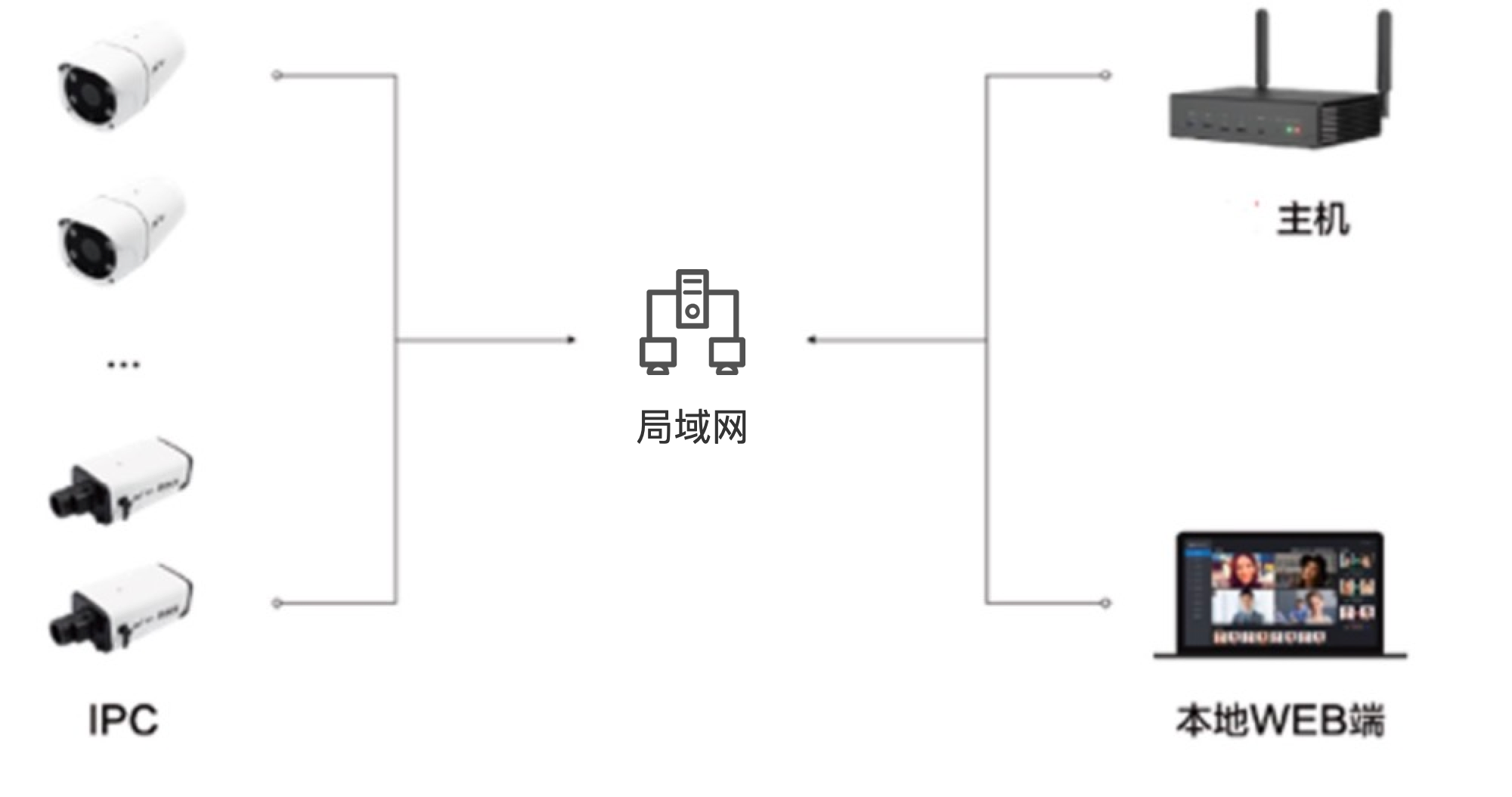
若使用此方式连接,须准备以下物料: 前端IPC,视频分析盒,标配电源x1,电脑x1(Windows/macOS)
2.5.登录与初始化配置
用户可以登录到盒子后台,完成登录和初始化配置
【操作步骤】
步骤1.【盒子连电脑】用网线直连盒子WAN口和电脑
步骤2.【盒子启动】使用配套的电源适配器插到盒子电源接口,通电后自动启动
步骤3.【登录盒子】在浏览器输入盒子初始地址192.168.1.188,进入登录页面,初始密码为admin
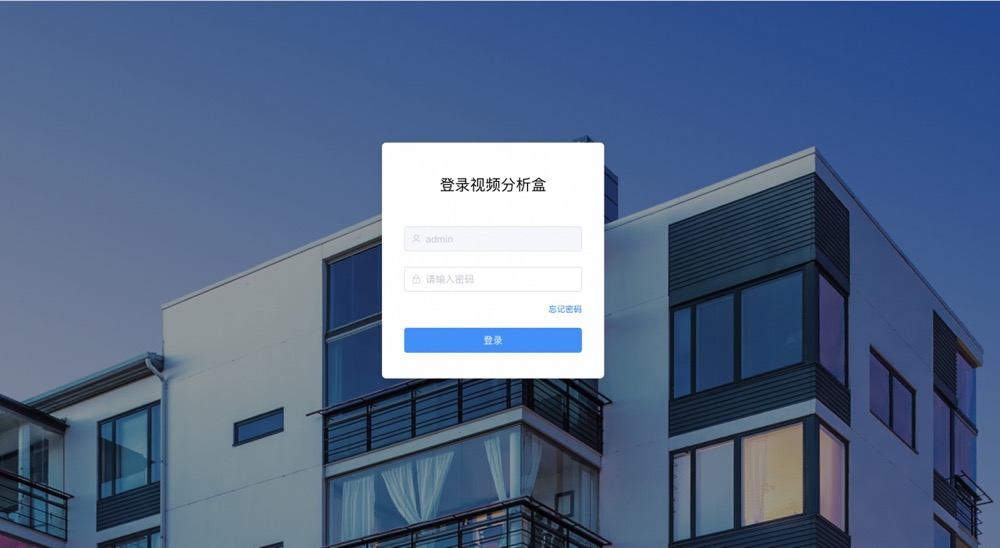
步骤4.【盒子改IP】进入『系统设置』-『网络设置』,修改盒子IP到安装环境的网段
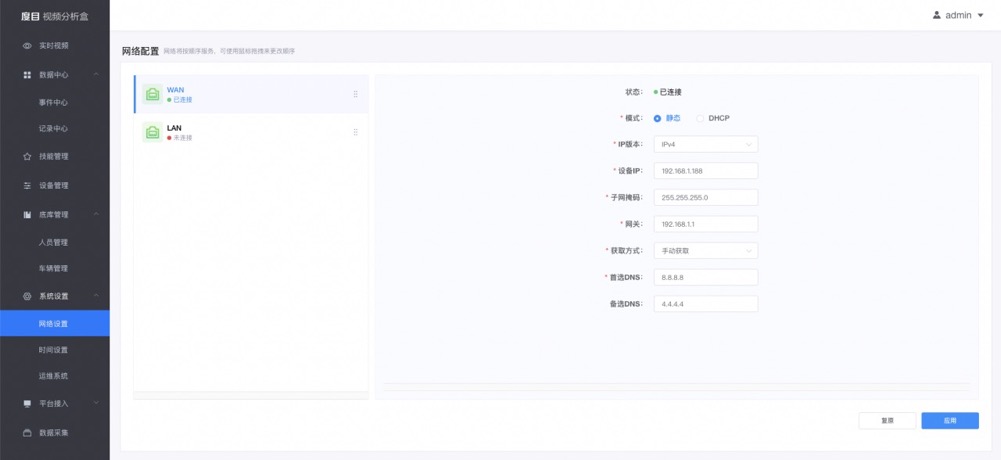
网络设置提示:网卡选择使用DHCP模式时,获取的DHCP IP网段要求与另一块网卡不在同一网段,防止出现网络冲突,导致盒子无法连通
2.6.软件版本说明
| 版本号 | 版本说明 |
|---|---|
| V2.4 | 1、新增系统资源监控和报警(技能安装过多时)系统资源监控和报警(技能安装过多时)2、支持绑定码接入凌云支持凌云实现数据采集回流3、越线区域交互提示优化4、支持PNG格式人脸图片5、优化分析区域重命名需要双击6、修复分析区域名称不合理等BUG |
| V2.3 | 增加在线鉴权功能 |
| V2.2 | 1、数据采集模块优化,采集方式增加视频采集,存储方式增加远程存储至BOS2、网络设置功能优化,支持WI-FI功能(需硬件具备WIFI模块)3、新增Http和Websocket管理接口4、事件中心支持批量导出 |
| V2.1 | 1、新增数据采集模块,采集方式支持图片采集,存储方式支持本地存储2、新增支持上传视频文件进行AI分析 |
注意:受系统稳定性优化的影响,软件版本不能从2.3.30 版本降到比2.3.30低版本,2.3.30之后的版本降级无影响
3.接入凌云平台并安装激活技能
- 注意:设备接入乘风私有化或凌云公有云后,将禁用本地功能
- 设备在接入凌云平台前须接入互联网
- 进入『系统设置』-『运维系统』,在网络检测中输入www.baidu.com,点击检测,若网络畅通则进行下一步
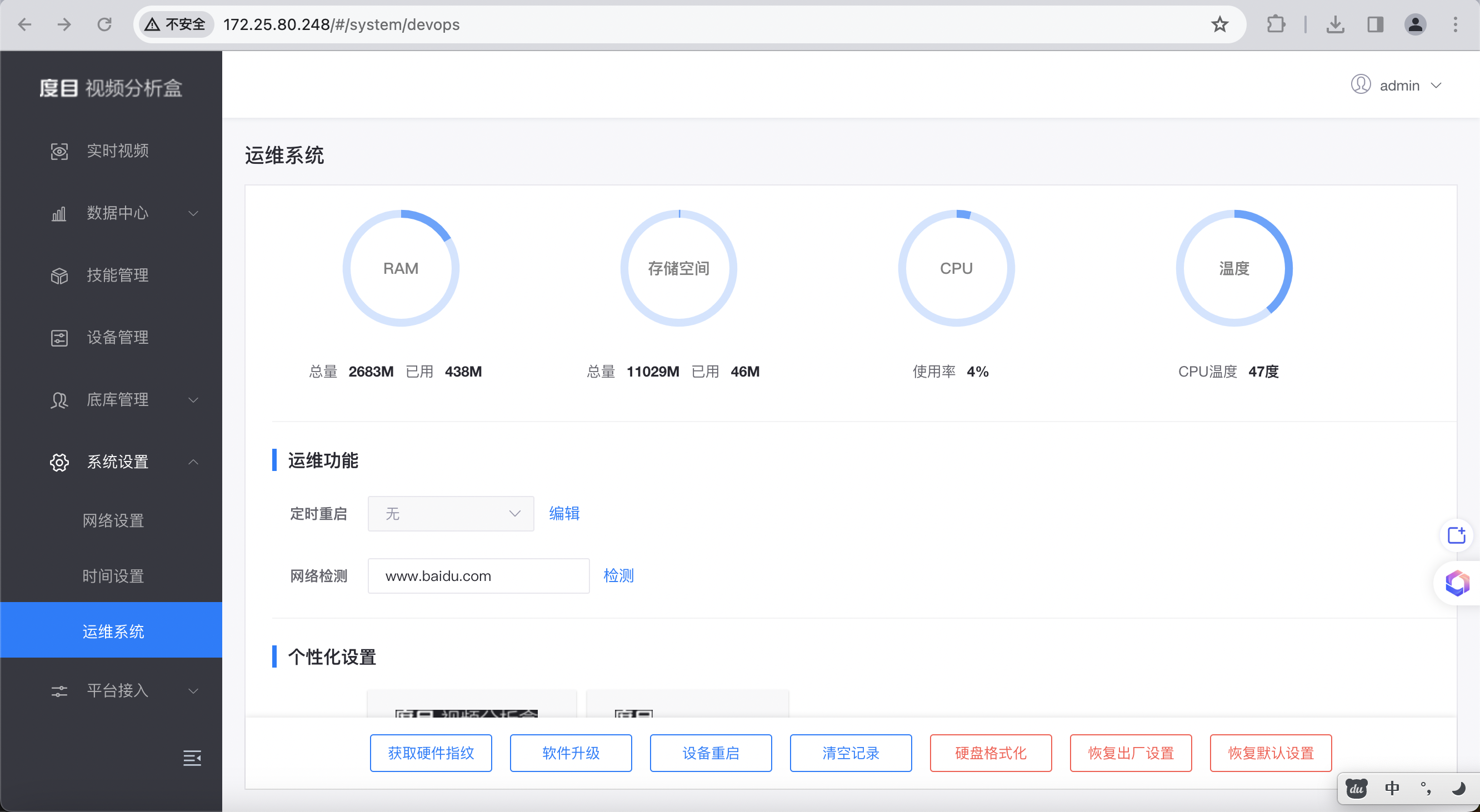
3.1 获取设备绑定码
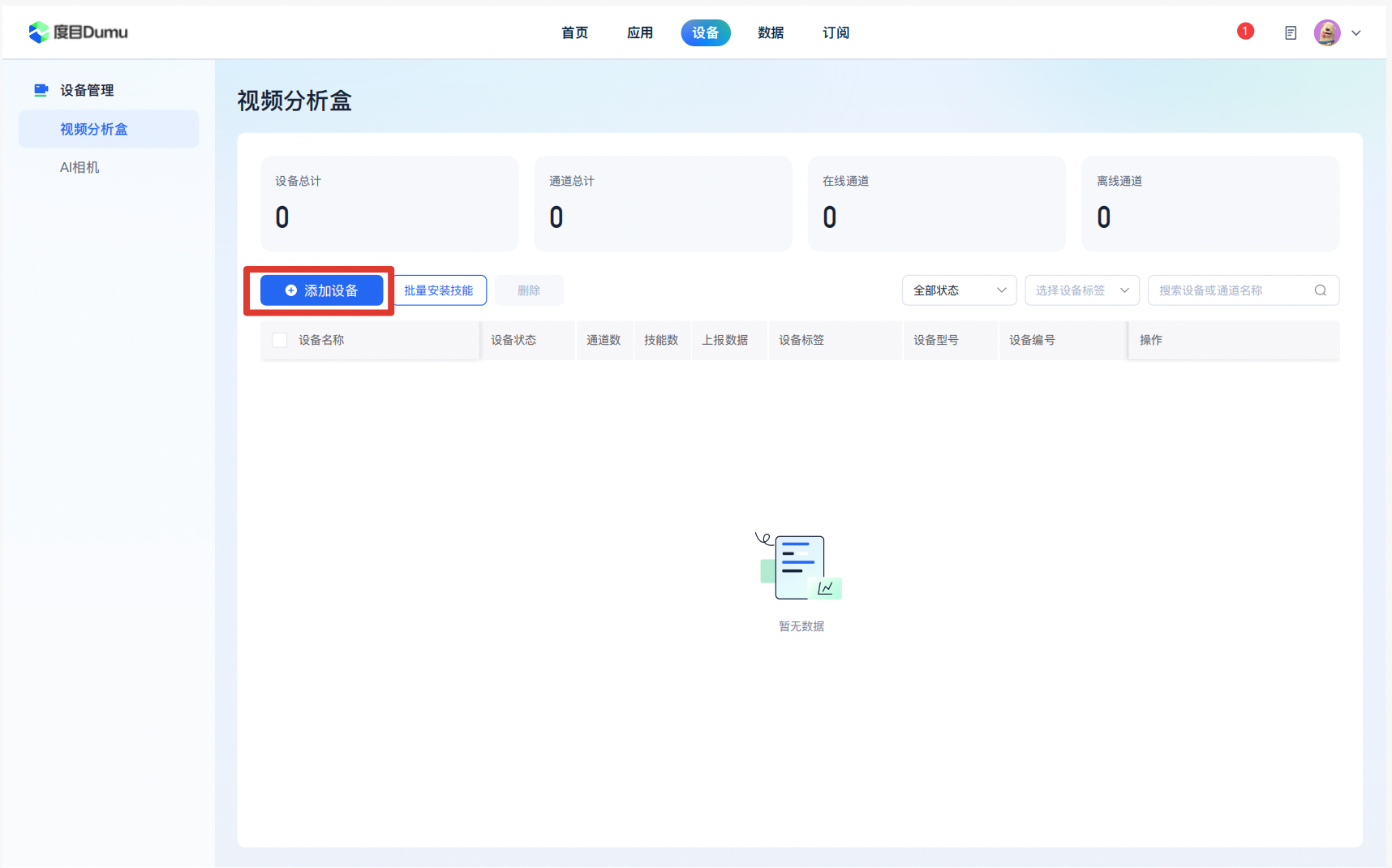
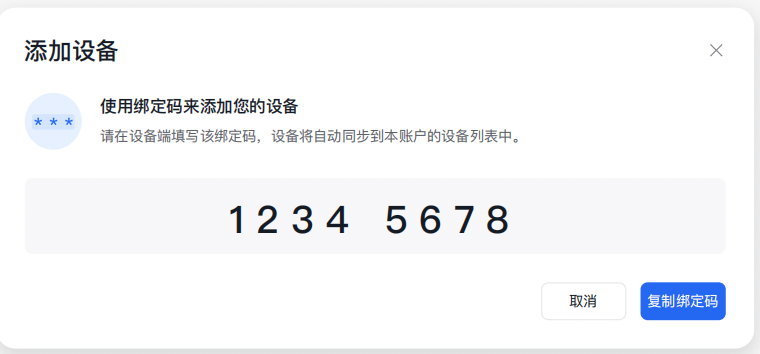
在电脑上登入凌云平台,设备->视频分析盒->添加设备,即可复制绑定码
3.2 接入凌云平台
【操作步骤】
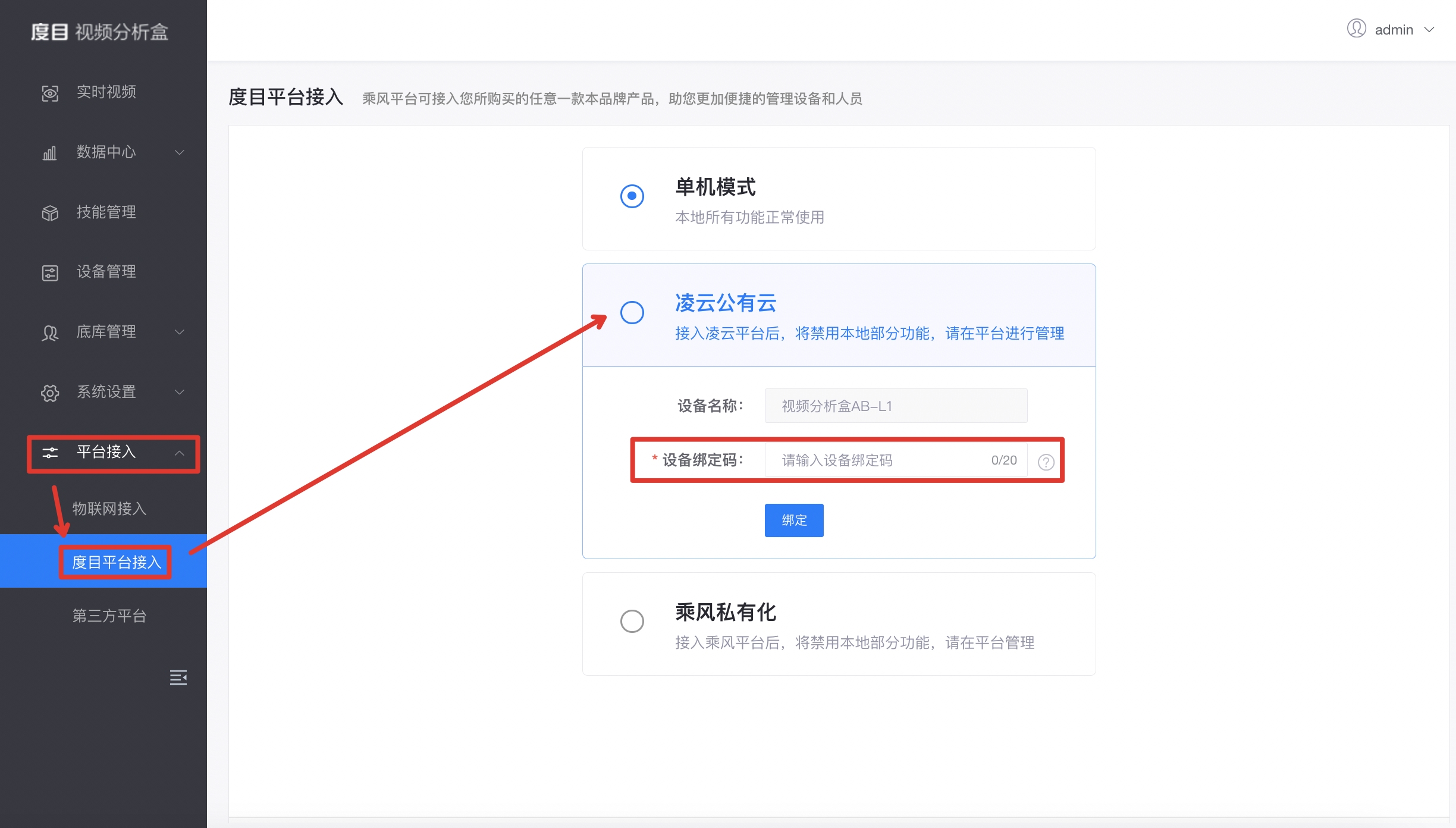
步骤1.【接入】进入盒子后台(操作步骤详见2.5),依次点击 平台接入->度目平台接入->凌云公有云,输入设备绑定码即可
3.3 在凌云平台上安装技能并授权
【操作步骤】
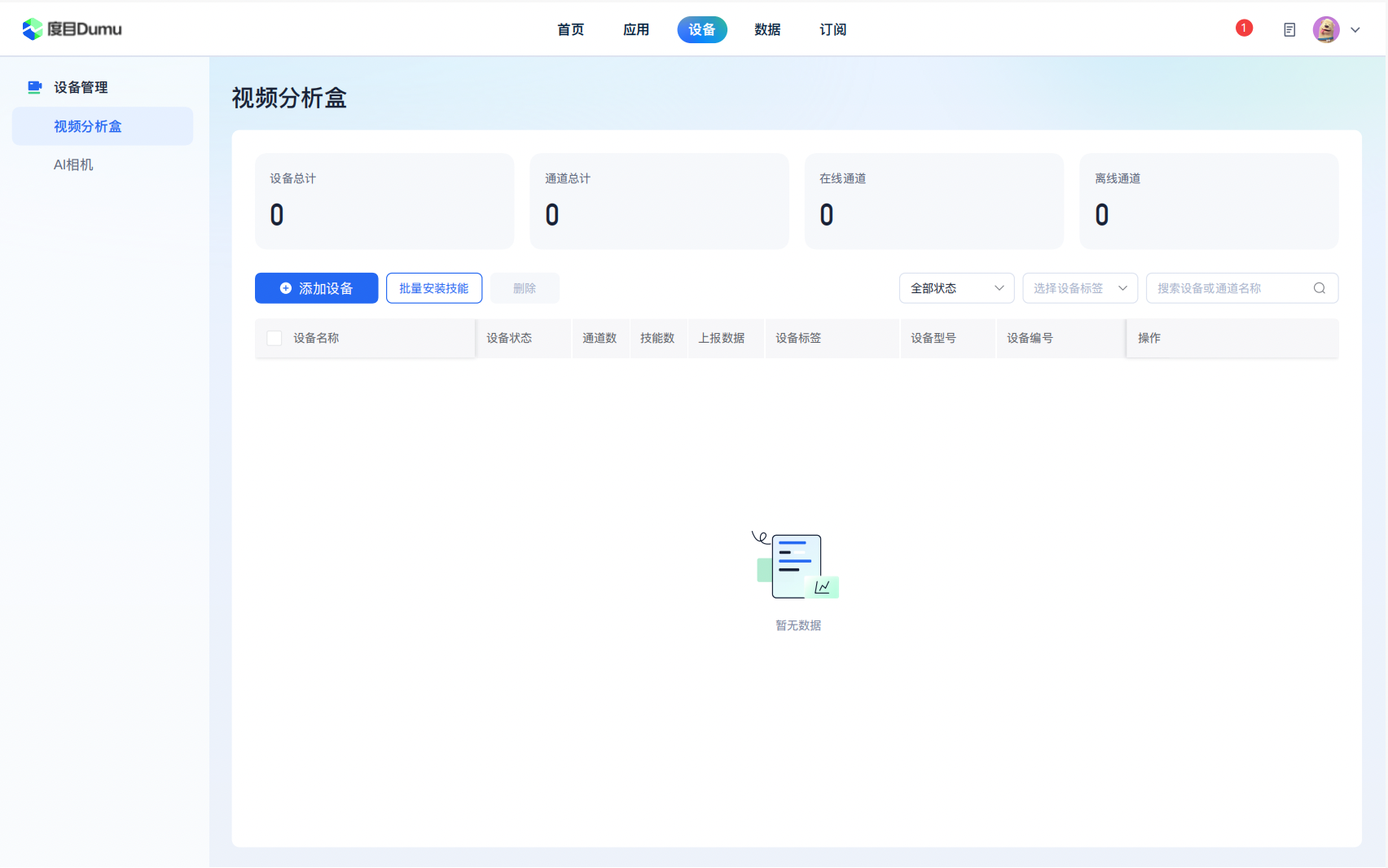
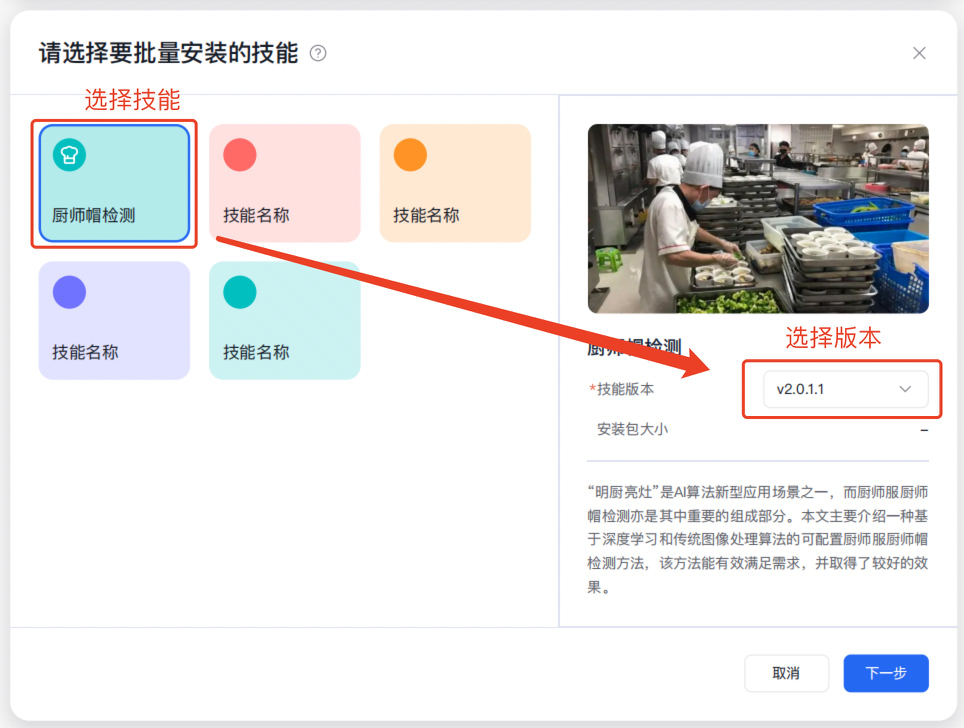
步骤1.【进入凌云】在电脑上登入凌云平台,设备->视频分析盒->批量交付技能
步骤2.【选择技能与版本】
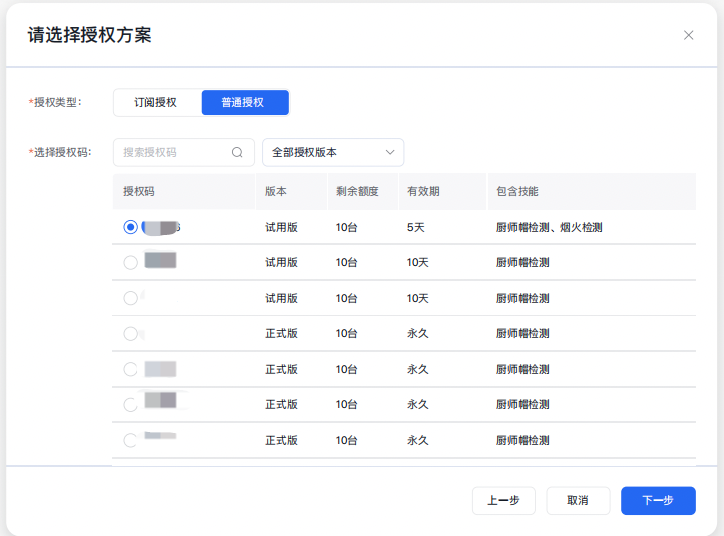
步骤3.【选择授权方案】
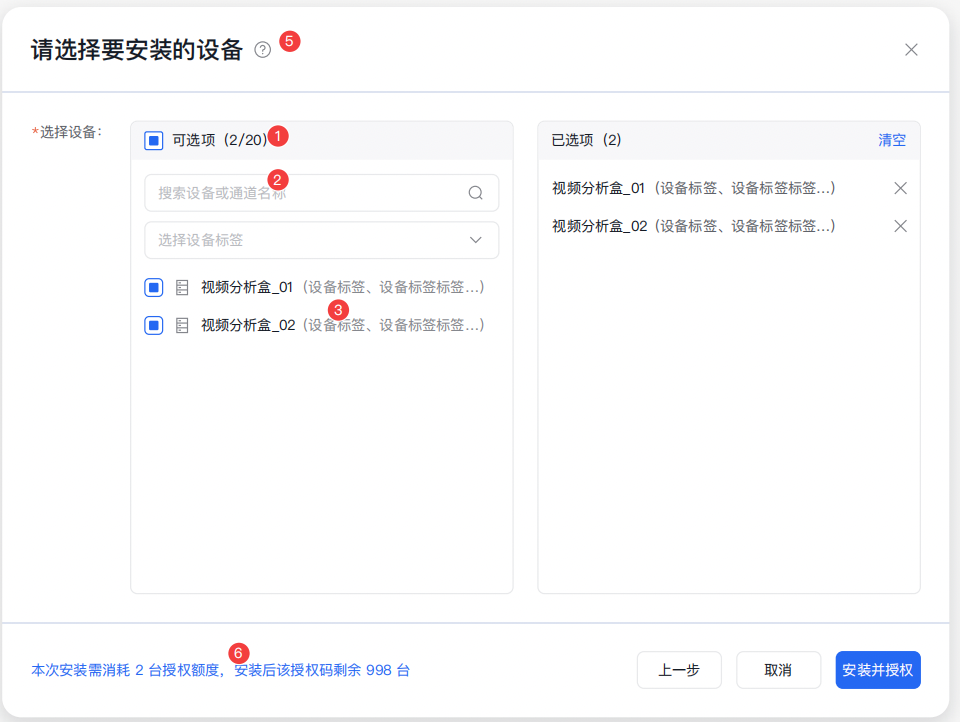
步骤4.【选择需要安装的设备】
3.4 在凌云平台上使用技能
安装并授权好技能后,需要添加通道,在通道里配置期望使用的技能
【操作步骤】
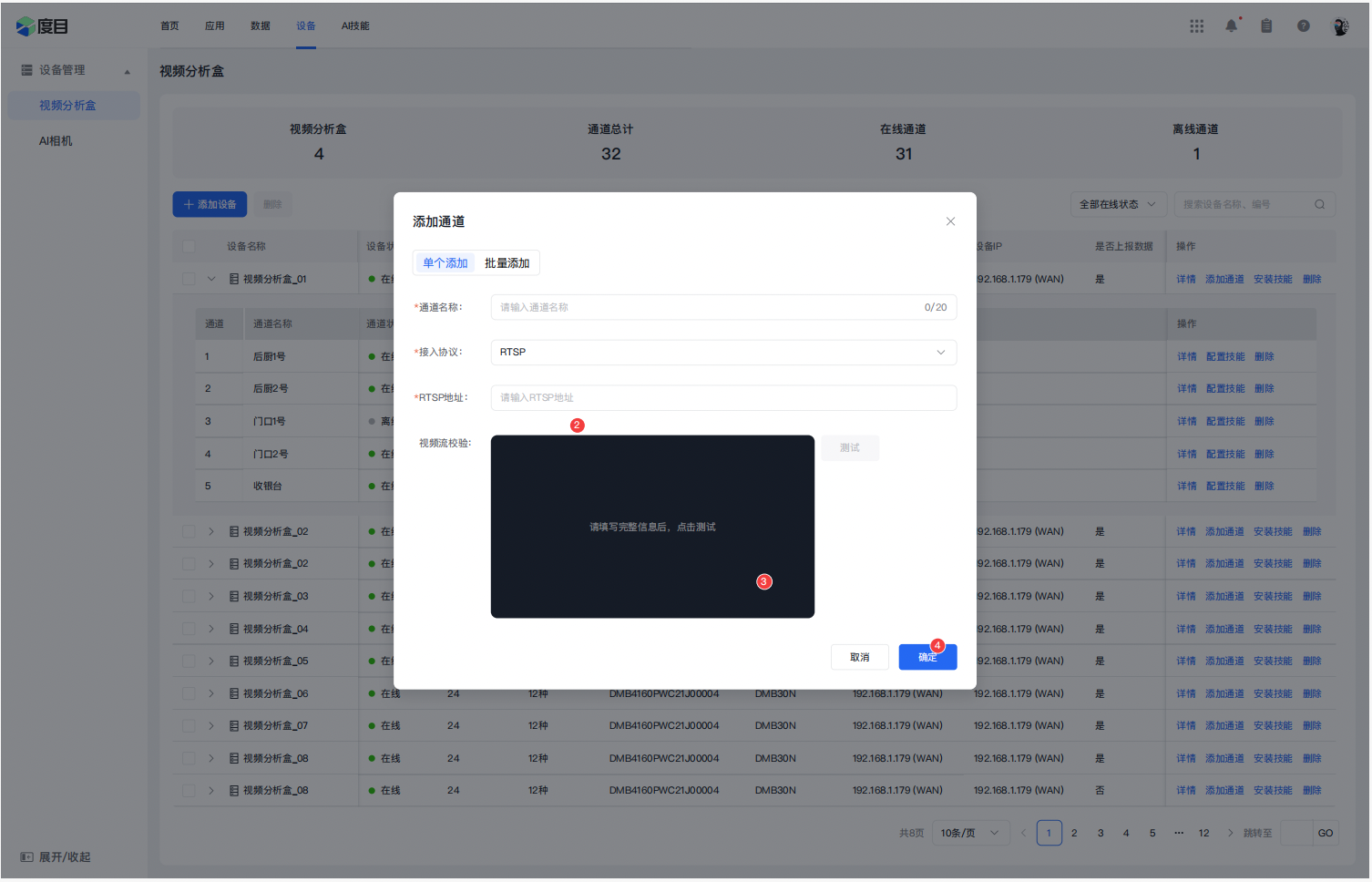
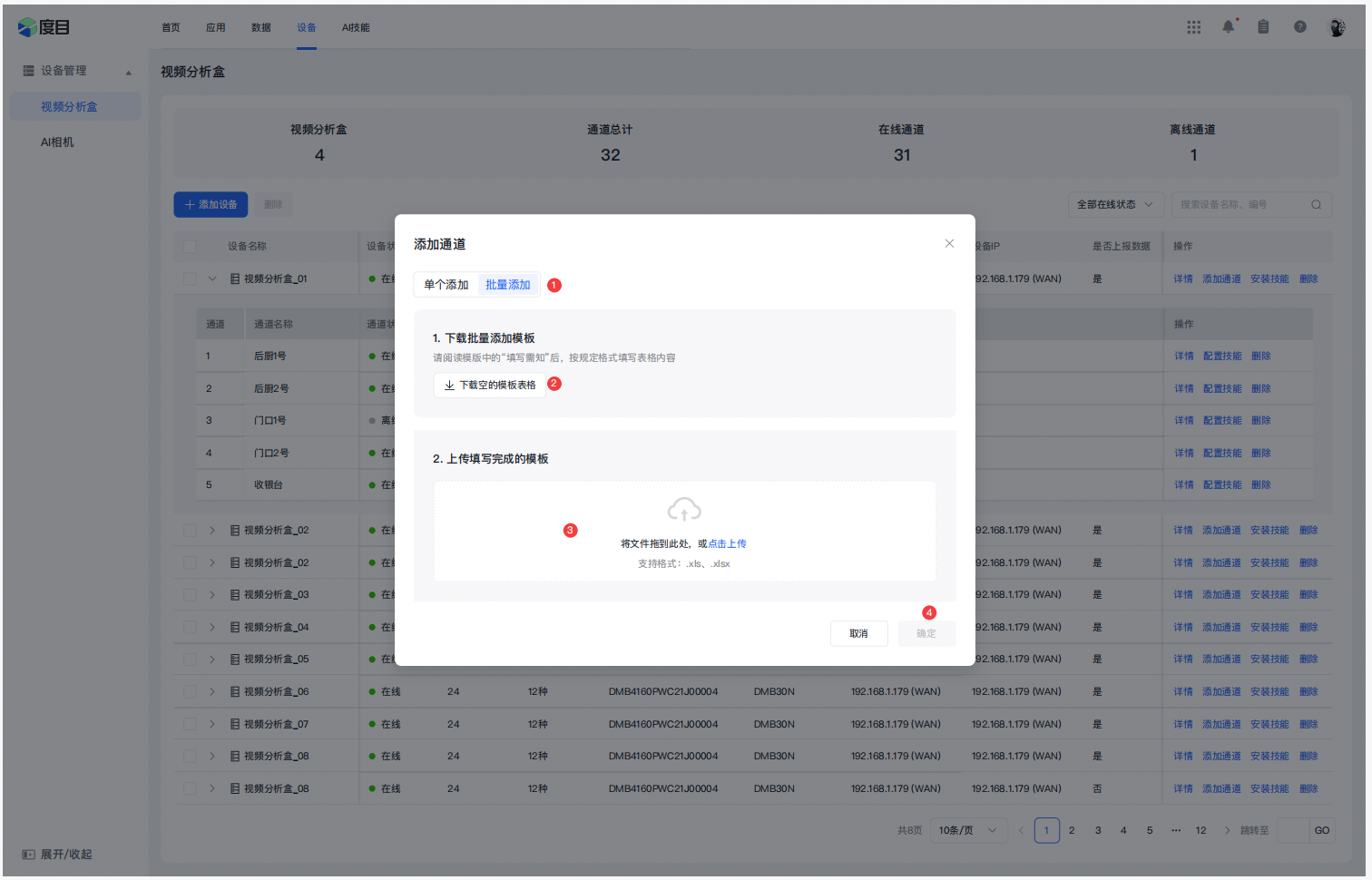
步骤1.【添加通道】在电脑上登入凌云平台,设备->视频分析盒->添加通道
可以单个添加,也可以批量添加
- 单个添加:依次输入通道名称,选择接入协议,输入RTSP地址,即可添加(可以点击测试按钮,查看是否添加成功)
- 批量添加:需要下载通道模版,按规定填写完成后,上传即可添加
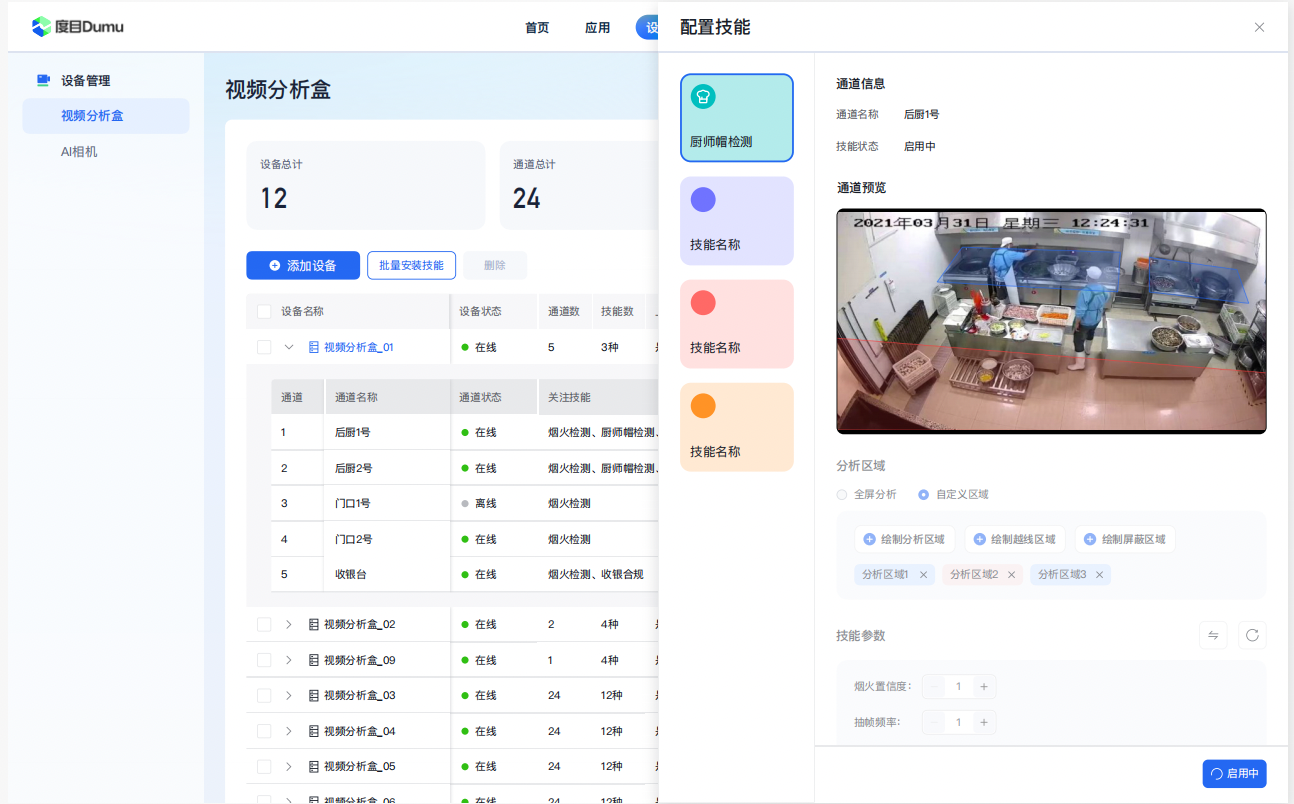
步骤2.【配置技能并绘制分析区域】 通道添加成功后,进入对应通道,选择相应技能,绘制完分析区域、屏蔽区域和越线区域(如有)后,点击启用即可开始运行技能