


AI翻译配音使用说明
更新时间:2026-08-17
文档说明
百度AI翻译配音是集成语音识别、文本翻译、声音复刻等能力的短剧翻译配音方案。能够精准复刻视频语音的音色与情绪,实现高保真的跨语言内容转换,适用于短剧译制、短剧营销等场景。
本文介绍如何快速使用AI翻译配音体验平台。
一、AI翻译配音体验平台功能说明

1.1 AI翻译配音平台工作流

1.2 AI翻译配音平台功能介绍
| 功能 | 描述 |
|---|---|
| 视频管理 | 提供视频内容存储、管理和检索服务 |
| 角色分析 | 通过人脸检测自动识别视频角色,支持视频角色管理,用于字幕提取 |
| 字幕提取 | 支持OCR/ASR/混合提取三种技术手段提取字幕 视频字幕识别(OCR):将原视频的字幕信息转为文本,适用于字幕时间轴准确的视频 视频语音识别(ASR):将原视频中的语音信息转为文字,适用于缺少字幕或讲解类视频 * 综合提取(OCR+ASR):综合利用原视频的字幕信息和语音信息,适用于字幕内容准确但时间轴不够准确的视频 |
| 字幕翻译 | 使用大模型翻译,充分考虑角色一致性、上下文连贯性、语言本地化和语音时长,确保翻译质量 |
| 字幕擦除 | 支持不擦除、标准擦除、高级擦除三种擦除模式 不擦除:保留视频原有字幕 标准擦除:使用遮罩擦除原有字幕,在简单视频中表现较好 * 高级擦除:使用动态生成擦除原有字幕,在复杂视频中表现较好 |
| 配音生成 | 通过声音复刻还原角色音色情绪,生成带情感的超真实配音 |
| 视频压制 | 支持设置字幕效果,导出包含原视频原背景音、翻译文本、配音人声的完整视频及相关素材 |
二、AI翻译配音平台图文全解
2.1 任务创建与管理
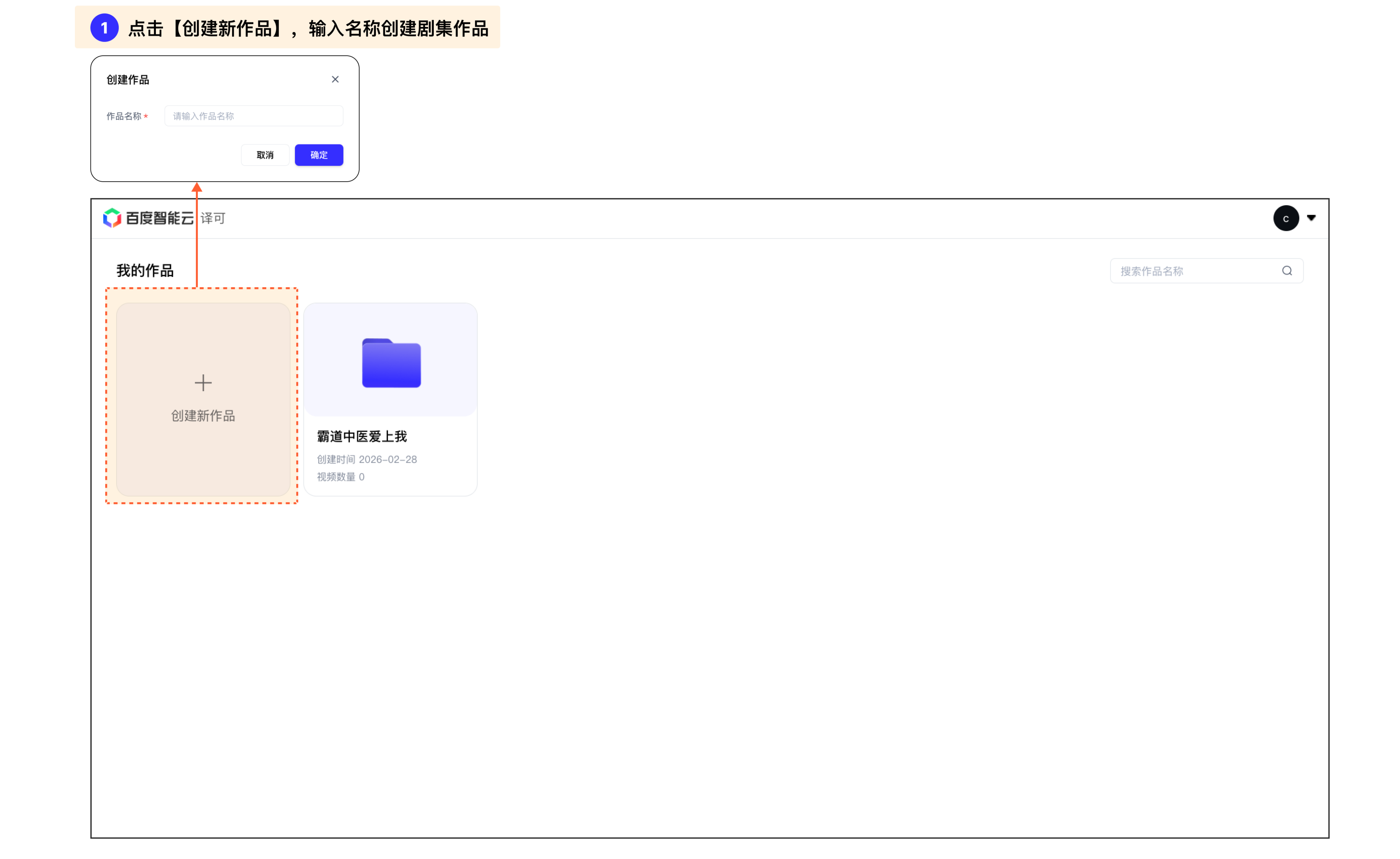
(1)作品创建
首次进入“我的作品”页面,点击“创建新作品”按钮,输入名称创建剧集作品文件夹。
(2)译制任务创建
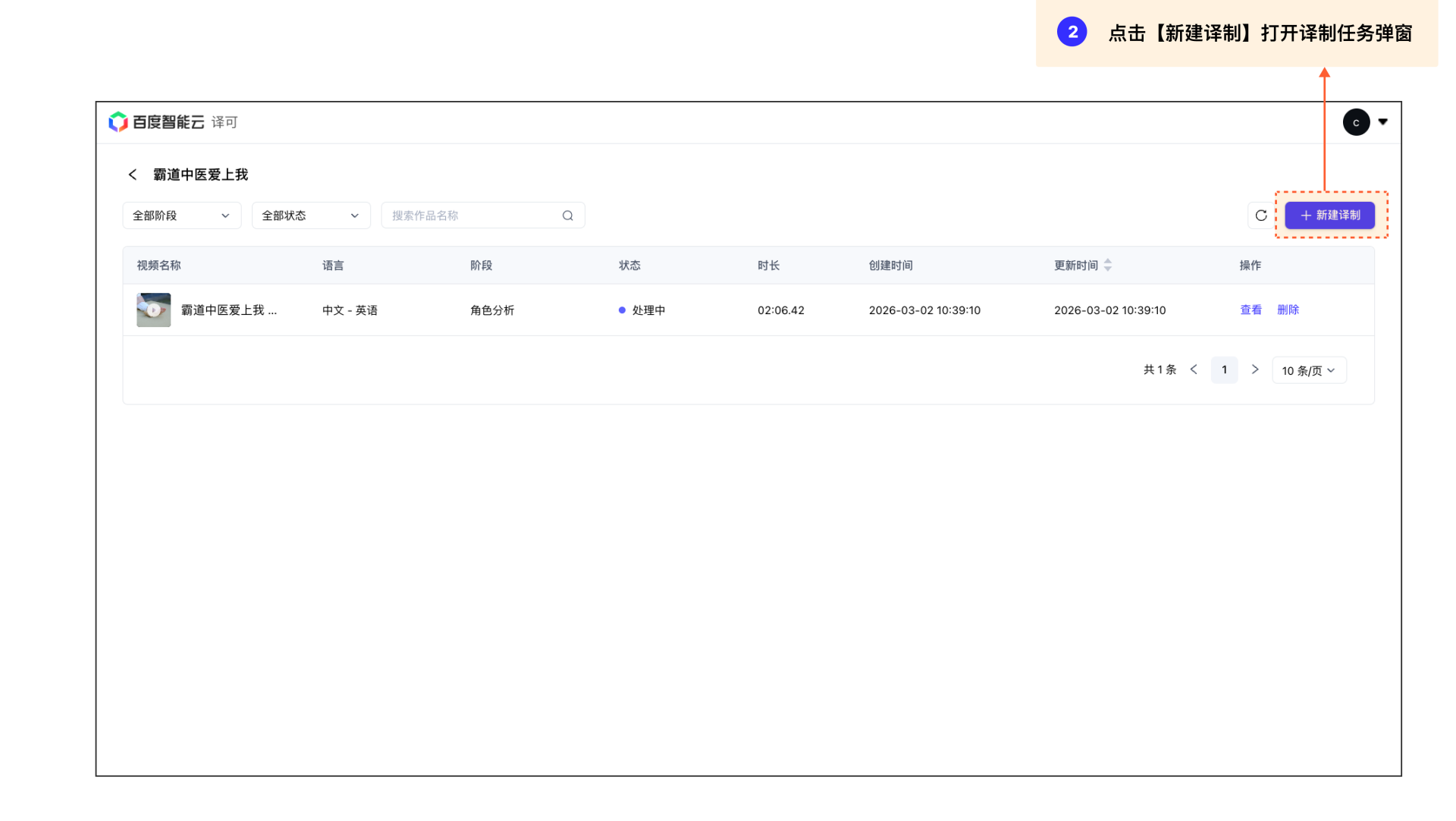
文件夹建立完毕,进入点击“新建译制”,打开译制任务弹窗。
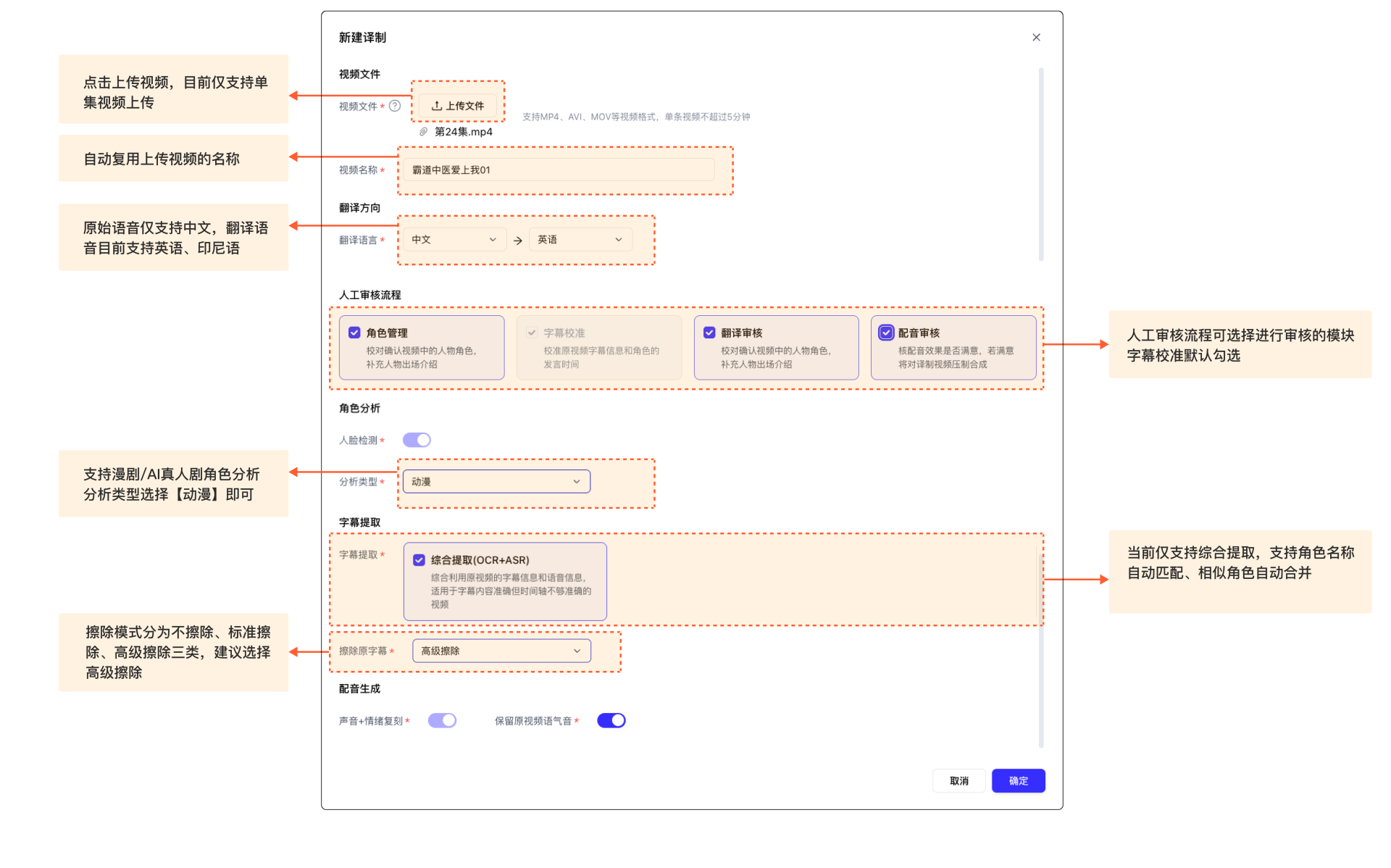
按照下图提示上传视频,选择翻译语言、审核环节、角色分析类型等参数。选择完毕点击确定,创建译制任务。
注意事项
- 请上传30~300秒的短视频,目前仅支持单次上传一个视频。
- 目前已支持横屏和竖屏视频上传,但请上传主流比例的视频。
- 视频的大小上限为1080x1920,大于此尺寸的视频暂不支持。
- 目前已支持真人剧与漫剧人脸识别。
- 目前仅支持英文与印尼语译制,若您希望支持其他语言或视频本地化,请联系商务咨询。
- 目前仅开放体验平台,接口调用正在建设中,详细范围与接入说明,请联系商务获取。
(3)译制任务管理
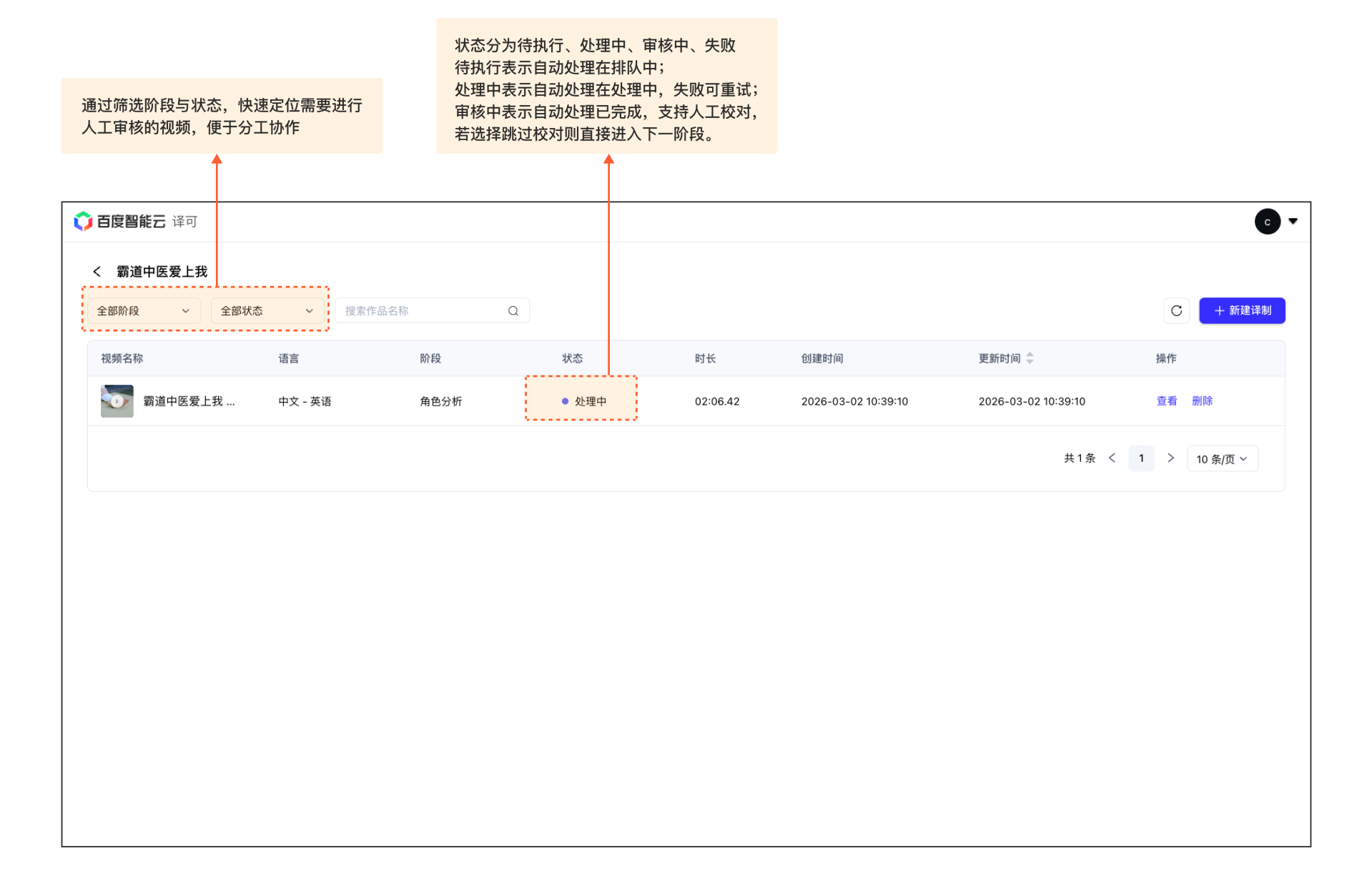
任务创建完毕后,支持按照译制阶段、译制状态筛选视频,详情如下图。
| 译制状态 | 说明 |
|---|---|
| 代执行 | 任务正在排队中等待执行,刷新页面可更新状态 |
| 处理中 | 任务按照对应环节译制中,失败可点击重试 |
| 审核中 | 任务已完成对应译制环节,等待人工校对。创建任务时选择跳过审核则直接进入下一阶段 |
| 完成 | 任务在对应环节译制成功,可点击继续下一环节或导出译制视频 |
| 失败 | 任务在对应环节译制失败,可点击重试 |
2.2 翻译配音审核
(1)审核与重新处理
当对应视频状态变为“人工审核中”,点击“查看”了解译制详情。

- 若对生成内容整体不满意,或发现漏翻译漏配音情况,可点击“重新处理”,配置参数重新生成。

- 若对生成内容部分不满意,可进行调整,调整完毕后点击“完成审核”自动进入下一阶段。

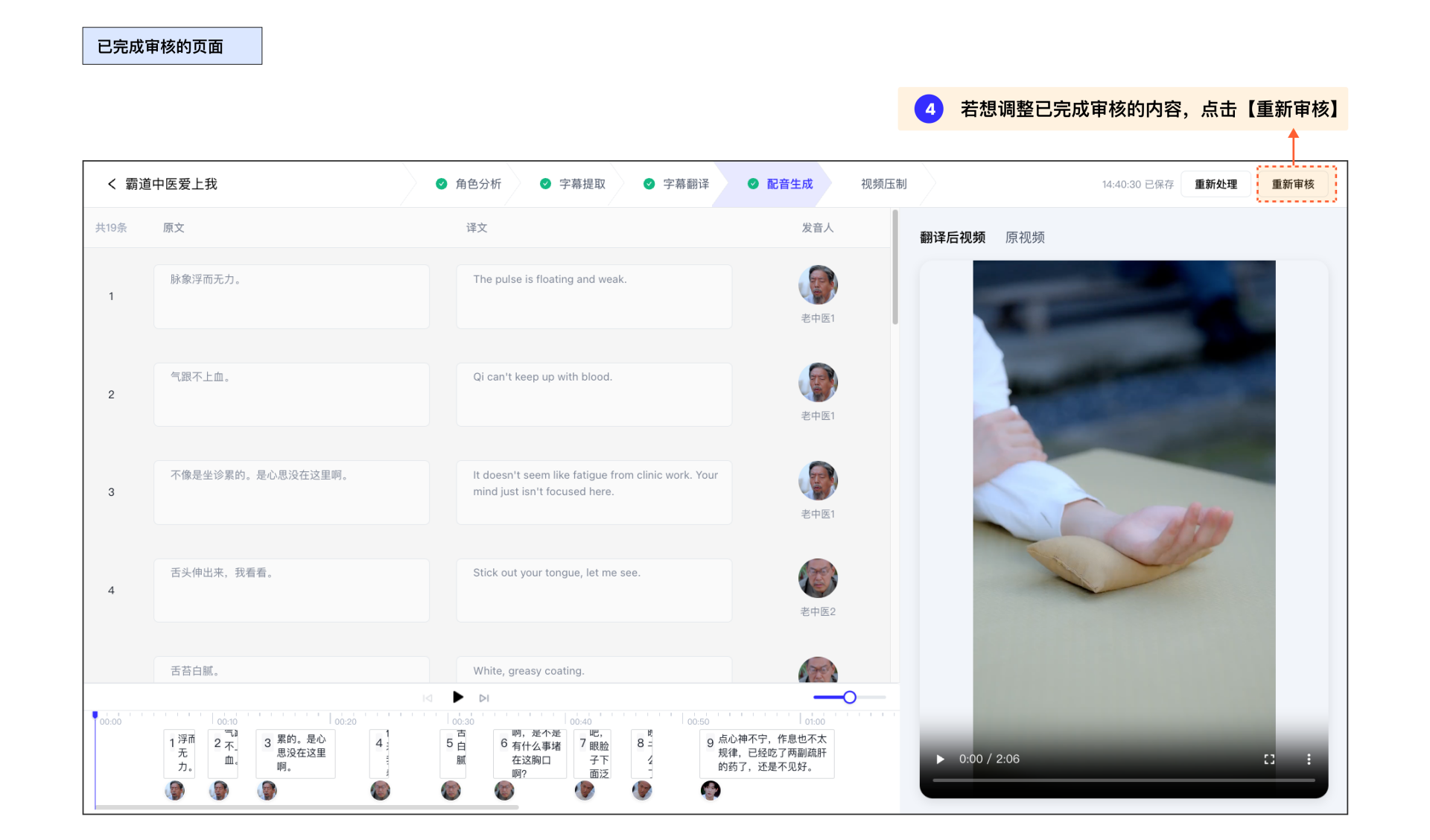
- 若希望调整已审核阶段的内容,可点击“重新审核”进行调整。
(2)角色分析审核
角色分析阶段,支持对提取角色进行拖动合并与角色信息管理。
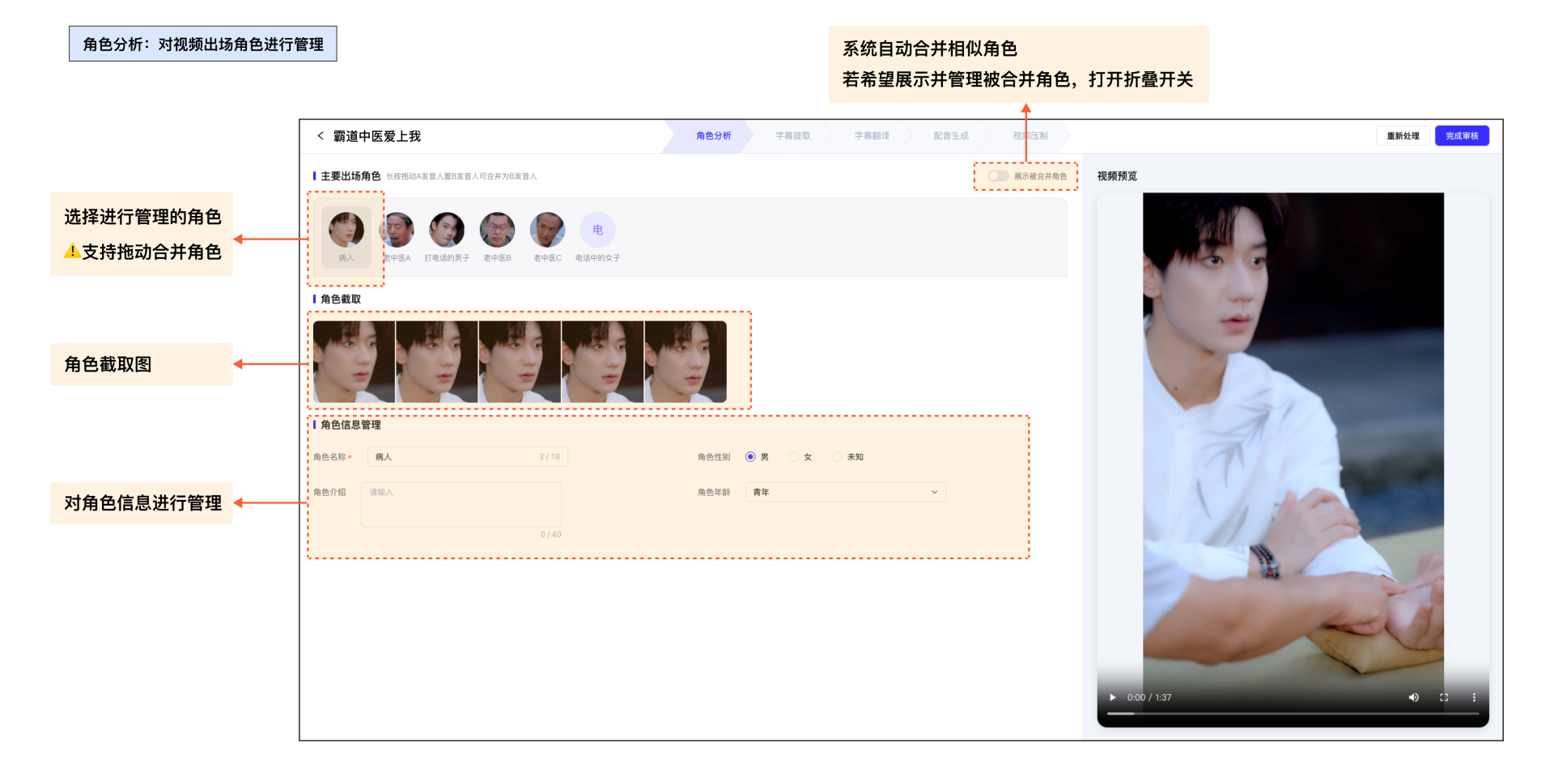
相似角色会被自动合并,系统默认展示合并后的结果。可打开合并角色按钮,查看并管理被合并角色,防止角色遗漏。

(3)字幕提取审核
如图,字幕提取阶段展示提取原文、发音人、时间位置,支持对以上信息逐条校验。在下方可点击前进、后退按钮切换前后字幕,直接拖动对话框调整时间范围,拖动放大轴改变展示的时间范围。

支持对提取字幕的智能拆分。

(4)字幕翻译审核
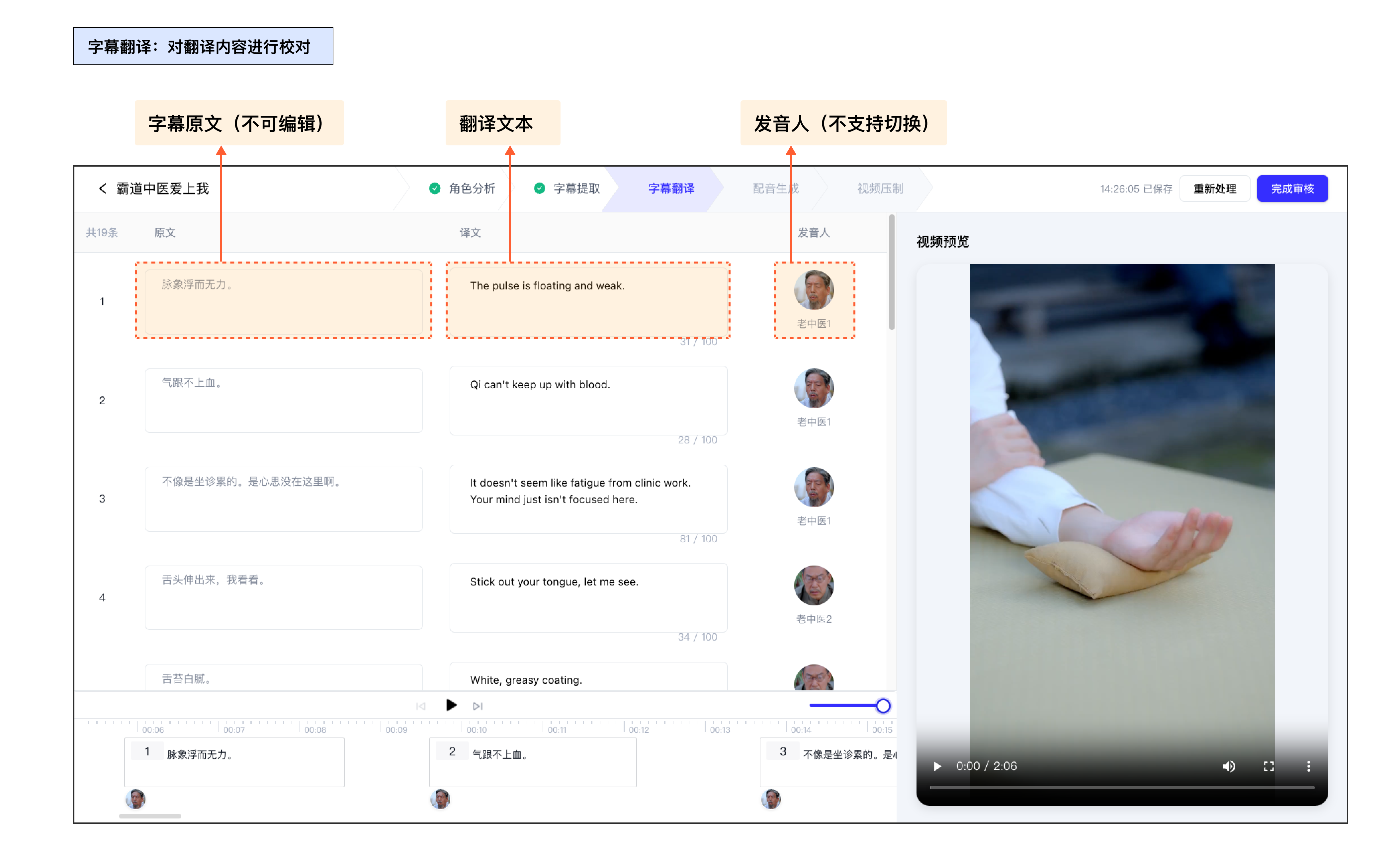
翻译校对阶段,仅支持校对翻译文本,不支持切换发音人。
(5)配音生成审核
配音生成阶段,可点击播放试听配音。

2.3 视频压制与导出
视频压制阶段支持调整生成字幕,可设置字体、字号、颜色等属性。
注意事项
- 垂直边距指字幕到视频底部的距离,垂直边距为0时默认为最佳边距
- 背景透明度默认为100%,默认没有背景色

视频预览支持查看字幕+视频+配音+背景音的预览效果,确认无误后点击“导出视频”查看效果。
视频导出后可在压制视频位置查看合成的视频效果。
